Naver MYBOX
連線功能暫時停用
自 2026 年 7 月 14 日起,Naver MYBOX 已無法連線:Naver 已終止舊版 API,且尚未向外部開發人員發布新版 API。詳情請參閱 官方公告。
使用您的 Naver 帳號將 Naver MYBOX 掛載為 Windows 磁碟機。在 Naver 向外部開發人員發布新 API 之前,暫時無法連線。
開始之前
請事先準備好以下項目:
- 一個 Naver 帳號。
來自 Naver 的協助
連線
- 在工具列中按一下加入。
- 選擇Personal → Naver MYBOX。
- 設定磁碟機代號與名稱,然後按一下連線。
- 瀏覽器隨即開啟——使用您的 Naver ID 登入,勾選同意所有條款,然後按一下確定以允許 RaiDrive 存取您的帳號。
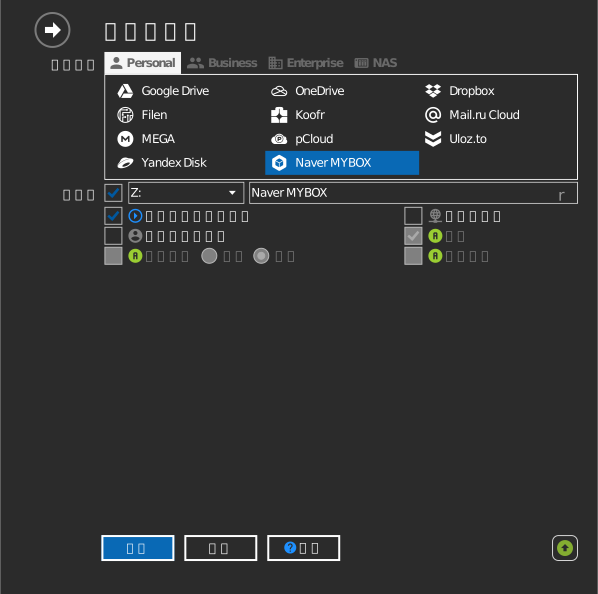
設定
| 設定 | 說明 | 預設值 |
|---|---|---|
| 磁碟機代號 | 磁碟機在 Windows 中掛載的位置 | 第一個可用的代號 |
| 名稱 | 在檔案總管中顯示的標籤 | Naver MYBOX |
| 唯讀 | 封鎖對已掛載磁碟機的寫入 | 關閉 |
行為與限制
- 傳輸速度取決於您的 MYBOX 方案與 Naver 的服務限制。
- Naver 會定期重新要求同意條款;發生此情況時,磁碟機會提示您重新登入。
疑難排解
| 症狀 | 原因 | 解決方法 |
|---|---|---|
| 登入頁面一直重複出現 | Naver 要求重新同意條款或進行兩步驟驗證 | 在瀏覽器中完成驗證,然後重新連線 |
| 磁碟機已連線但沒有顯示任何檔案 | 登入了不同的 Naver 帳號 | 在瀏覽器中開啟 mybox.naver.com,確認帳號與檔案 |