Naver MYBOX
Verbindung vorübergehend ausgesetzt
Seit dem 14. Juli 2026 ist die Verbindung zu Naver MYBOX nicht verfügbar: Naver hat die bisherige API eingestellt und noch keine neue API für externe Entwickler veröffentlicht. Siehe die offizielle Mitteilung.
Binden Sie Naver MYBOX mit Ihrem Naver-Konto als Windows-Laufwerk ein. Die Verbindung ist nicht verfügbar, bis Naver eine neue API für externe Entwickler veröffentlicht.
Bevor Sie beginnen
Bereiten Sie Folgendes im Voraus vor:
- Ein Naver-Konto.
Hilfe von Naver
Verbinden
- Klicken Sie in der Symbolleiste auf Hinzufügen.
- Wählen Sie Personal → Naver MYBOX.
- Legen Sie Laufwerksbuchstabe und Namen fest, klicken Sie dann auf Verbinden.
- Ihr Browser öffnet sich — melden Sie sich mit Ihrer Naver-ID an, aktivieren Sie Allen Bedingungen zustimmen, und klicken Sie auf OK, damit RaiDrive auf Ihr Konto zugreifen darf.
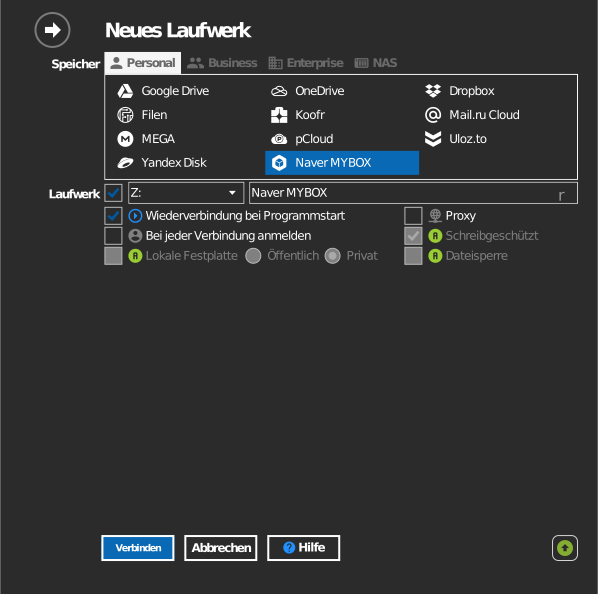
Einstellungen
| Einstellung | Beschreibung | Standard |
|---|---|---|
| Laufwerksbuchstabe | Wo das Laufwerk in Windows eingebunden wird | erster verfügbarer |
| Name | Im Explorer angezeigte Bezeichnung | Naver MYBOX |
| Schreibgeschützt | Blockiert Schreibvorgänge auf dem eingebundenen Laufwerk | aus |
Verhalten & Einschränkungen
- Die Übertragungsgeschwindigkeit richtet sich nach Ihrem MYBOX-Tarif und den Dienstgrenzen von Naver.
- Naver fordert regelmäßig eine erneute Zustimmung an; tritt dies ein, fordert das Laufwerk Sie zur erneuten Anmeldung auf.
Fehlerbehebung
| Symptom | Ursache | Lösung |
|---|---|---|
| Anmeldeseite erscheint wiederholt | Naver verlangt erneute Zustimmung oder zweistufige Verifizierung | Verifizierung im Browser abschließen, dann erneut verbinden |
| Laufwerk verbindet, zeigt aber keine Dateien | Bei einem anderen Naver-Konto angemeldet | mybox.naver.com im Browser öffnen und Konto und Dateien prüfen |