Allgemeine Einstellungen
Öffnen Sie Einstellungen über die Symbolleiste. Der Bereich Allgemein umfasst Start, Explorer-Integration, Browser, Sprache und Aktualisierungen.
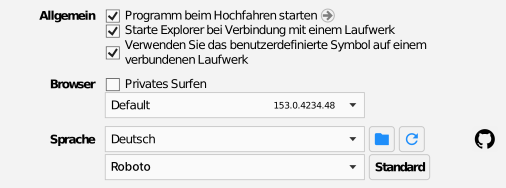
Programm beim Hochfahren starten
Startet RaiDrive automatisch, wenn Windows startet. Der Eintrag erscheint in der Liste Autostart von Apps des Windows-Task-Managers; das Deaktivieren des Kästchens entfernt ihn. Kombinieren Sie dies mit der laufwerksbezogenen Wiederverbindungsoption, damit Laufwerke von selbst wieder zur Verfügung stehen.
Explorer bei Verbindung mit einem Laufwerk starten
Öffnet bei jeder Verbindung ein Explorer-Fenster am Laufwerk.
Benutzerdefiniertes Symbol auf einem verbundenen Laufwerk verwenden
Zeigt anstelle des generischen Windows-Laufwerkssymbols das eigene Symbol des jeweiligen Speicherdiensts (Google Drive, Dropbox usw.) auf dessen Laufwerksbuchstaben im Explorer. RaiDrive setzt dieses Symbol bei jeder Verbindung des Laufwerks neu. Das Deaktivieren der Option setzt vorhandene Symbole nicht auf den Windows-Standard zurück — RaiDrive rührt das Symbol dann einfach nicht mehr an und lässt bestehen, was bereits gesetzt ist (das RaiDrive-Symbol oder ein selbst zugewiesenes).
Browser
Privates Surfen öffnet die Anmeldeseite in einem privaten Fenster/Inkognito-Fenster, sodass der Browser keinen Anmeldeverlauf oder Cookies davon behält — nützlich an einem gemeinsam genutzten Computer, oder immer dann, wenn die Speicheranmeldung nicht in Ihrer normalen Browsersitzung verbleiben soll. So melden Sie sich auch mit einem anderen Speicherkonto an als dem, das im normalen Browserfenster bereits angemeldet ist. Über die Dropdown-Liste unter dem Kästchen wählen Sie, welchen installierten Browser RaiDrive für Anmeldungen öffnet.
Sprache und Schriftart
Die Oberflächensprache und die UI-Schriftart von RaiDrive, unabhängig voneinander wählbar. Die Schaltfläche Standard neben der Schriftart setzt sie auf Roboto zurück — für die Sprache gibt es keine solche Schaltfläche; wählen Sie direkt eine andere aus der Liste.
40 Sprachen sind verfügbar:
Tschechisch (čeština), Dänisch (dansk), Deutsch, Estnisch (eesti), Englisch, Spanisch (español), Französisch (français), Kroatisch (hrvatski), Indonesisch (Indonesia), Italienisch (italiano), Lettisch (latviešu), Litauisch (lietuvių), Ungarisch (magyar), Malaiisch (Melayu), Niederländisch (Nederlands), Norwegisch Bokmål (norsk bokmål), Polnisch (polski), Portugiesisch – Brasilien (português), Portugiesisch – Portugal (português), Rumänisch (română), Slowakisch (slovenčina), Slowenisch (slovenščina), Finnisch (suomi), Schwedisch (svenska), Vietnamesisch (Tiếng Việt), Türkisch (Türkçe), Griechisch (Ελληνικά), Bulgarisch (български), Russisch (русский), Ukrainisch (українська), Arabisch (العربية), Persisch (فارسی), Hebräisch (עברית), Bengalisch (বাংলা), Hindi (हिन्दी), Thailändisch (ไทย), Koreanisch (한국어), Japanisch (日本語), Chinesisch – vereinfacht (中文), Chinesisch – traditionell (中文).
Aktualisieren
Am unteren Rand von Einstellungen wird die App-Version angezeigt und ob eine neuere Version verfügbar ist. Prüfen öffnet die Download-Seite — Updates installieren über die vorhandene Version und behalten Laufwerke und Einstellungen bei.
