Cloudian
Binden Sie einen Bucket auf einem Cloudian-HyperStore-Cluster — S3-kompatiblem Objektspeicher im eigenen Rechenzentrum — als Windows-Laufwerk ein.
Bevor Sie beginnen
Bereiten Sie Folgendes im Voraus vor:
- Die S3-Endpunkt-URL des Clusters von Ihrem Speicheradministrator.
- Eine Zugriffsschlüssel-ID und ein Geheimer Zugangsschlüssel für Ihren HyperStore-Benutzer.
Wo Sie die Schlüssel erhalten — in der Cloudian Management Console (CMC):
- Melden Sie sich an.
- Öffnen Sie die Seite Security Credentials Ihres Profils.
- Sehen Sie sich ein S3-Zugriffsschlüsselpaar an oder erstellen Sie eines.
Können Sie sich nicht bei der CMC anmelden, fragen Sie Ihren Speicheradministrator.
Hilfe von Cloudian
- Cloudian-Support-Portal (die HyperStore-Dokumentation erfordert ein Kundenkonto)
Verbinden
- Klicken Sie in der Symbolleiste auf Hinzufügen.
- Wählen Sie Enterprise → Cloudian.
- Geben Sie die Werte Endpunkt-URL, Zugriffsschlüssel-ID und Geheimer Zugangsschlüssel ein, klicken Sie dann auf die Schaltfläche Aktualisieren neben dem Bucket-Feld.
- Wählen Sie den Bucket und klicken Sie auf Verbinden.
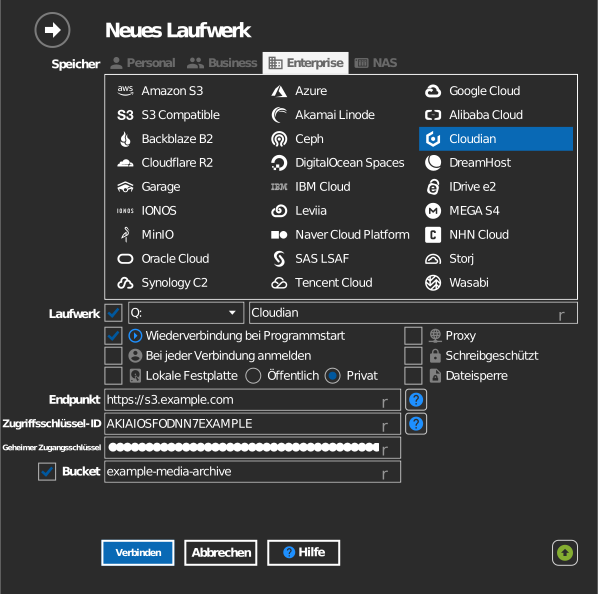
Manuelle Bucket-Eingabe
Darf Ihr Schlüssel keine Buckets auflisten, aktivieren Sie das Kästchen links neben dem Bucket-Feld und geben Sie den Bucket-Namen direkt ein.
Einstellungen
| Einstellung | Beschreibung | Standard |
|---|---|---|
| Endpunkt | HyperStore-S3-Endpunkt-URL | — |
| Zugriffsschlüssel-ID / Geheimer Zugangsschlüssel | Anmeldedaten des HyperStore-Benutzers | — |
| Bucket | Der einzubindende Bucket (aus Liste oder manuelle Eingabe) | — |
| Schreibgeschützt | Blockiert Schreibvorgänge auf dem eingebundenen Laufwerk | aus |
Verhalten & Einschränkungen
- RaiDrive prüft, dass der Endpunkt wirklich Cloudian ist (der Server
identifiziert sich als
CloudianS3); ein anderer Server wird als „invalid endpoint“ abgelehnt. - Verbindungen verwenden Path-Style-Adressierung, und private oder selbstsignierte TLS-Zertifikate werden akzeptiert — geeignet für On-Premises-Cluster.
Fehlerbehebung
| Symptom | Ursache | Lösung |
|---|---|---|
| „invalid endpoint“ | URL zeigt nicht auf einen Cloudian-Cluster | Die S3-Dienst-URL mit Ihrem Administrator bestätigen |
| Verbindung abgelehnt | Endpunkt-Port im LAN blockiert | Firewall-Regeln zwischen Ihrem PC und dem Cluster prüfen |