Cloud-Speicher in ChatGPT und Codex nutzen
Lassen Sie ChatGPT und Codex über ein RaiDrive-Laufwerk mit Dateien in jedem Speicher arbeiten, den RaiDrive unterstützt — einer Cloud, einem Objektspeicher oder einem NAS. Öffnen Sie einen Ordner auf dem Laufwerk in der ChatGPT-Desktop-App. Oder starten Sie die Codex CLI (ein Programm, das in einem Terminal läuft, einem Fenster, in dem Sie Befehle eingeben) in diesem Ordner.
Bevor Sie beginnen
- Ein in RaiDrive verbundenes Laufwerk — siehe Ihr erstes Laufwerk erstellen.
Die Beispiele verwenden Dropbox als
X:. - Die ChatGPT-Desktop-App oder die Codex CLI, installiert und angemeldet. Die Codex CLI ist ein eigenes Programm. Es läuft in einem Terminal (unter Windows in PowerShell). Sie installieren es getrennt von der ChatGPT-Desktop-App. Siehe die Codex-CLI-Anleitung von OpenAI.
ChatGPT-Desktop-App
Oben links zeigt die ChatGPT-Desktop-App einen von zwei Modi (Arbeitsweisen): ChatGPT oder Codex. Im Modus ChatGPT stehen Chat und Work oben im Fenster. In Work und in Codex geben Sie ChatGPT einen Ordner auf Ihrem PC als Projekt. Ein Ordner auf dem RaiDrive-Laufwerk funktioniert genauso:
- Klicken Sie oben links auf den Namen des Modus (er lautet ChatGPT oder Codex).
- Wählen Sie Codex. Oder wählen Sie ChatGPT und klicken Sie dann oben im Fenster auf Work.
- Klicken Sie über dem Eingabefeld auf Projekt auswählen und dann auf Neues Projekt.
- Geben Sie einen Projektnamen ein und klicken Sie unter Quellordner auf Hinzufügen.
-
Öffnen Sie in der Ordnerauswahl (das Fenster, in dem Sie einen Ordner auswählen) Dieser PC und wählen Sie einen Ordner auf dem Laufwerk (zum Beispiel
X:\Exports). Ein Netzwerklaufwerk (die Vorgabe), etwaDropbox (X:), steht unter Netzwerkadressen. Ein Laufwerk vom Typ Lokaler Datenträger steht unter Geräte und Laufwerke.
-
Klicken Sie auf Projekt erstellen.

-
Klicken Sie auf Dem Ordner vertrauen, wenn ChatGPT fragt, ob es dem Ordner vertrauen soll.
- Stellen Sie Ihre Aufgabe — zum Beispiel „Analysiere die jährlichen Exportergebnisse in diesem Ordner und erstelle eine PowerPoint-Präsentation. Speichere sie hier als .pptx-Datei und lege keine anderen neuen Dateien in diesem Ordner ab.“
-
Wenn ChatGPT vor einem Befehl nachfragt, klicken Sie auf Einmal zulassen.

In Schritt 4 lautet die Schaltfläche vor dem ersten Ordner Hinzufügen und danach Ordner hinzufügen. Sie müssen keinen zweiten Ordner hinzufügen. Bei einem Netzwerklaufwerk zeigt ChatGPT den Hinweis „ChatGPT ist hier möglicherweise langsamer“. Das Lesen und Speichern von Dateien auf Netzwerk- oder Cloud-Laufwerken kann länger dauern. ChatGPT fragt vor jedem Befehl nach, wenn die Berechtigungseinstellung unter dem Eingabefeld Genehmigung anfordern lautet. ChatGPT arbeitet einige Minuten. Es speichert die Präsentation im Ordner und zeigt sie neben dem Chat an.
Codex CLI
- Öffnen Sie PowerShell — suchen Sie im Startmenü nach „PowerShell“.
-
Geben Sie die beiden folgenden Zeilen ein und drücken Sie nach jeder Zeile die Eingabetaste. Die erste Zeile (
cd) wechselt in den Ordner auf dem Laufwerk — ersetzen SieX:\Exportsdurch Ihren Ordner. Die zweite startet die Codex CLI:cd X:\Exports codex -
Wenn Sie die Codex CLI zum ersten Mal in einem Ordner starten, fragt sie, ob Sie dem Ordner vertrauen. Antworten Sie, dass Sie ihm vertrauen.
- Stellen Sie Ihre Aufgabe — zum Beispiel „Analysiere die jährlichen Exportergebnisse in diesem Ordner und erstelle eine PowerPoint-Präsentation. Speichere sie hier als .pptx-Datei und lege keine anderen neuen Dateien in diesem Ordner ab.“
Die Codex CLI liest die Dateien und schreibt ihre Änderungen dorthin. Standardmäßig schreibt sie nur in den Ordner, in dem Sie sie gestartet haben. Auf einem RaiDrive-Laufwerk ist das ein Ordner in Ihrem Speicher. Die Codex CLI fragt nach, bevor sie außerhalb dieses Ordners schreibt.
In dieser Aufzeichnung liest Codex die vier Arbeitsmappen mit den jährlichen
Exportergebnissen in X:\Exports und speichert eine PowerPoint-Präsentation im
selben Ordner.
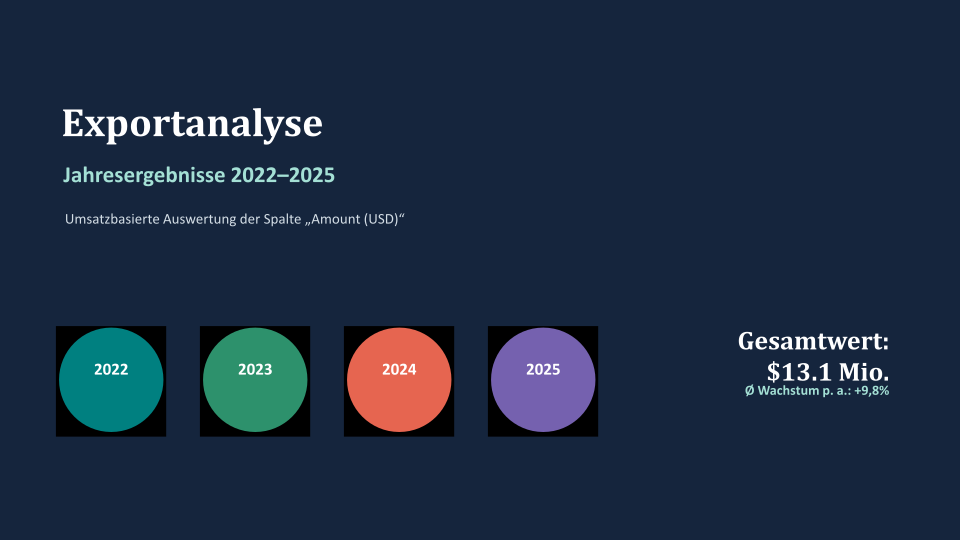
Die erste Folie der Präsentation, die die Codex CLI gespeichert hat:
Hilfe von OpenAI
Nächste Schritte
- Um die Originaldateien zu schützen — Sicherer Zugriff
- Wenn das KI-Tool das Laufwerk oder neue Dateien nicht sieht — Kompatibilität