Використання хмарних сховищ у ChatGPT і Codex
Дозвольте ChatGPT і Codex працювати з файлами в будь-якому сховищі, яке підтримує RaiDrive, — хмарному диску, об'єктному сховищі або NAS — через диск RaiDrive. Відкрийте папку на диску в настільній програмі ChatGPT або запустіть у цій папці Codex CLI (програму, яка працює в терміналі — вікні, де ви вводите команди).
Перш ніж почати
- Диск, підключений у RaiDrive — див. Створення першого диска.
У прикладах Dropbox підключено як
X:. - Установлена настільна програма ChatGPT або Codex CLI із виконаним входом. Codex CLI — це окрема програма. Вона працює в терміналі (у Windows це PowerShell). Її встановлюють окремо від настільної програми ChatGPT. Див. посібник із Codex CLI від OpenAI.
Настільна програма ChatGPT
Угорі ліворуч настільна програма ChatGPT показує один із двох режимів (способів роботи): ChatGPT або Codex. У режимі ChatGPT угорі вікна є Чат і Робота. У режимі Робота і в режимі Codex ви даєте ChatGPT папку на вашому ПК як проєкт. Папка на диску RaiDrive працює так само:
- Клацніть назву режиму вгорі ліворуч (там написано ChatGPT або Codex).
- Виберіть Codex. Або виберіть ChatGPT, а потім клацніть Робота угорі вікна.
- Клацніть Вибрати проєкт над полем повідомлення, потім Новий проєкт.
- Введіть назву проєкту й натисніть Додати під Вихідні папки.
-
У вікні вибору папки (вікні, де ви вибираєте папку) відкрийте Цей ПК і виберіть папку на диску (наприклад,
X:\Exports). Мережевий диск (за умовчанням), такий якDropbox (X:), показано в розділі Мережеві розташування. Локальний диск показано в розділі Пристрої та носії.
-
Натисніть Створити проєкт.

-
Натисніть Позначити вибране як надійне, коли ChatGPT запитує, чи довіряти папці.
- Опишіть завдання — наприклад, "Проаналізуй річні результати експорту в цій папці та створи презентацію PowerPoint. Збережи її тут як файл .pptx і не залишай у цій папці інших нових файлів."
-
Якщо ChatGPT запитує дозвіл перед командою, натисніть Дозволити один раз.

На кроці 4 кнопка має назву Додати перед першою папкою й Додати папку після неї. Додавати другу папку не потрібно. Для мережевого диска ChatGPT показує повідомлення, що тут він може працювати повільніше. Читання та збереження файлів на мережевих або хмарних дисках може тривати довше. ChatGPT запитує дозвіл перед кожною командою, коли під полем повідомлення вибрано дозвіл Попросити схвалення. ChatGPT працює кілька хвилин. Він зберігає презентацію в папці й показує її поруч із чатом.
Codex CLI
- Відкрийте PowerShell — знайдіть "PowerShell" у меню "Пуск".
-
Введіть два рядки нижче й після кожного натисніть Enter. Перший рядок (
cd) переходить до папки на диску — замінітьX:\Exportsвашою папкою. Другий запускає Codex CLI:cd X:\Exports codex -
Під час першого запуску Codex CLI в папці він запитує, чи довіряєте ви цій папці. Дайте відповідь, що довіряєте.
- Опишіть завдання — наприклад, "Проаналізуй річні результати експорту в цій папці та створи презентацію PowerPoint. Збережи її тут як файл .pptx і не залишай у цій папці інших нових файлів."
Codex CLI читає файли й записує там свої зміни. За умовчанням він записує лише всередині папки, в якій ви його запустили. На диску RaiDrive це папка у вашому сховищі. Перш ніж записати поза цією папкою, Codex CLI запитує дозвіл.
На цьому записі Codex читає чотири річні книги експорту в X:\Exports і
зберігає презентацію PowerPoint у ту саму папку.
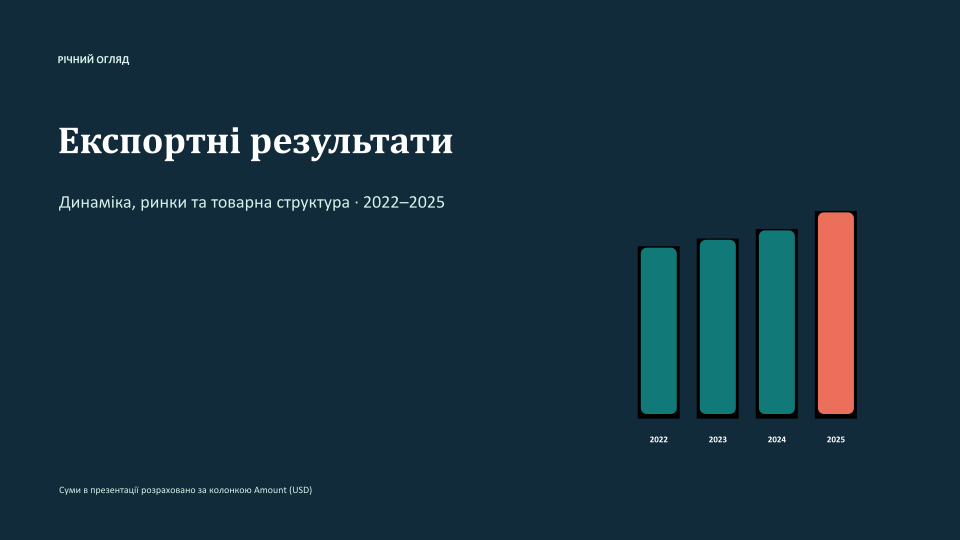
Перший слайд презентації, яку зберіг Codex CLI:
Довідка від OpenAI
Наступні кроки
- Щоб захистити оригінальні файли — Безпечний доступ
- Якщо ШІ-інструмент не бачить диск або нові файли — Сумісність