QNAP
Змонтуйте NAS QNAP як диск Windows через WebDAV. Увімкніть WebDAV у QTS і налаштуйте DDNS для доступу до NAS ззовні вашої мережі.
Перш ніж почати
Підготуйте заздалегідь:
- Увімкніть WebDAV у QTS.
- Для доступу ззовні вашої мережі налаштуйте DDNS: QTS → Control Panel → Network & File Services → DDNS.
Довідка від QNAP
Підключення
- Натисніть Додати на панелі інструментів.
- Виберіть NAS → QNAP.
- Виберіть https, введіть адресу сервера (ім'я хосту DDNS або IP-адресу) і порт WebDAV, потім ім'я користувача QTS та пароль.
- За потреби виберіть версію TLS/SSL і натисніть Підключити.
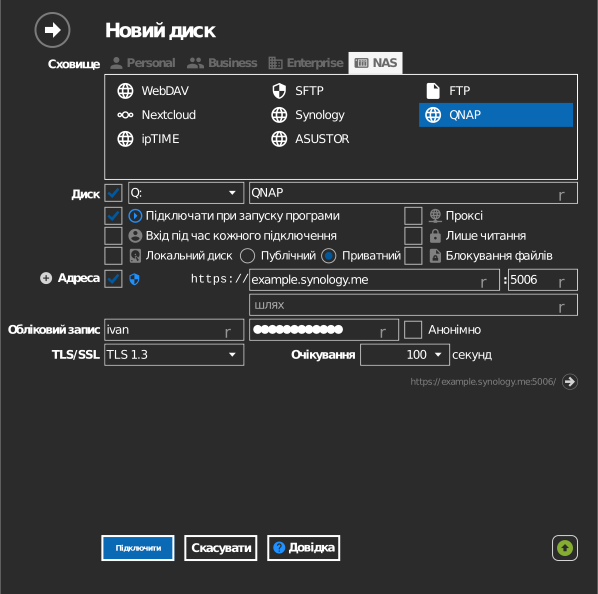
Параметри
| Параметр | Опис | За умовчанням |
|---|---|---|
| Протокол | https або http | https |
| Адреса / Порт | Хост NAS і порт WebDAV | — |
| Шлях | Спільна папка, що монтується як корінь диска | усі спільні папки |
| TLS/SSL | Версія TLS для https | авто |
| Лише читання | Блокує запис на змонтований диск | вимк. |
Поведінка та обмеження
- На диску діють дозволи спільних папок QTS.
- Порт WebDAV задається в параметрах WebDAV у QTS; він відрізняється від порту вебінтерфейсу.
Усунення неполадок
| Симптом | Причина | Рішення |
|---|---|---|
| У підключенні відмовлено | WebDAV не ввімкнено або вказано неправильний порт | Увімкніть WebDAV у QTS; перевірте його порт |
| Помилки TLS | Сертифікат або версія TLS не збігаються | Узгодьте параметр TLS/SSL; установіть на NAS дійсний сертифікат |