QNAP
通过 WebDAV 将 QNAP NAS 挂载为 Windows 驱动器。在 QTS 中启用 WebDAV,并设置 DDNS 以便从网络外部访问 NAS。
准备工作
请提前准备以下内容:
- 在 QTS 中启用 WebDAV。
- 如需从网络外部访问,请配置 DDNS: QTS → 控制台 → 网络和文件服务 → DDNS。
来自 QNAP 的帮助
连接
- 点击工具栏上的添加。
- 选择 NAS → QNAP。
- 选择 https,输入服务器地址(DDNS 主机名或 IP)和 WebDAV 端口,然后输入您的 QTS 用户名和密码。
- 如有需要选择 TLS/SSL 版本,然后点击连接。
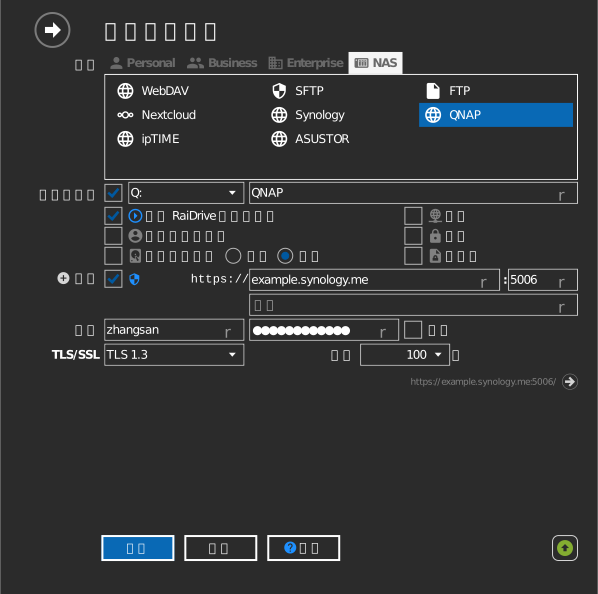
设置
| 设置项 | 说明 | 默认值 |
|---|---|---|
| 协议 | https 或 http | https |
| 地址 / 端口 | NAS 主机和 WebDAV 端口 | — |
| 路径 | 挂载为驱动器根目录的共享文件夹 | 所有共享 |
| TLS/SSL | https 使用的 TLS 版本 | 自动 |
| 只读 | 阻止对已挂载驱动器的写入 | 关闭 |
行为与限制
- QTS 的共享文件夹权限会在该驱动器上得到执行。
- WebDAV 端口在 QTS 的 WebDAV 设置中配置;与网页管理界面的端口是分开的。
故障排除
| 症状 | 原因 | 解决方法 |
|---|---|---|
| 连接被拒绝 | WebDAV 未启用,或端口错误 | 在 QTS 中启用 WebDAV;确认其端口 |
| TLS 错误 | 证书或 TLS 版本不匹配 | 使 TLS/SSL 设置一致;在 NAS 上安装有效证书 |