高级设置
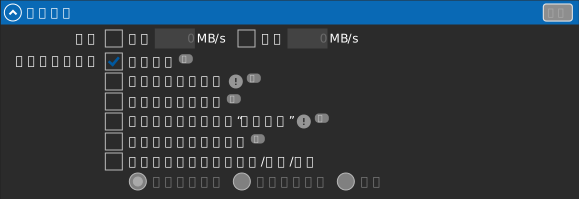
驱动器的高级单驱动器选项。
注意
这些选项只有在驱动器添加之后才可用,并且更改时驱动器必须处于断开连接状态。
容量
设置该驱动器向 Windows 报告的大小。文件资源管理器会将此值显示为驱动器的总容量。
带宽
限制该驱动器的最大下载和上传速度,二者各有独立的复选框和限制值。限速生效期间,驱动器上会显示限速徽章。
文件预览
驱动器上文件在文件资源管理器中的缩略图预览。默认启用;关闭后可避免预览产生的额外下载——此时文件会显示遮罩标记而非缩略图。
立即获取文件属性
立即从存储服务获取文件属性(大小、日期),而不是按需获取——文件夹视图会立即显示完整详情,但需要额外的请求。
异步提交存储更改
在 RaiDrive 之外发生的更改(网页浏览器、其他电脑)会按设定的刷新间隔获取,而不是在每次查看文件夹时获取——在大型存储上浏览速度更快。对于企业版和 NAS 存储,您可以自行设置该间隔。
保留文件和文件夹的“修改日期”
保留文件和文件夹的原始修改日期——例如,复制的文件会保留源文件的日期,而不是复制时的时间。
RaiDrive 所连接的存储服务大多支持此功能。在 WebDAV 上,还取决于服务器是否遵循日期更新——Synology、QNAP、TerraMaster、Zyxel 和 Nextcloud 支持; ipTIME 和 ASUSTOR 不支持。
监视进程对文件的访问
记录哪些 Windows 进程正在读取或写入该驱动器上的文件。可以在账户面板的 进程监视器中查看实时列表。点击其中的文件会在文件资源管理器中打开其所在文件夹。
您可以用它查看 AI 工具读取和写入了哪些文件。详见让 AI 工具读取云文件而不更改它们。
任意付费方案
包含在所有付费方案中(Starter 及以上)——免费的 Standard 方案不包含此功能。详见 raidrive.com/pricing。
对远程存储启用快速复制/移动/删除
复制、移动和删除操作会在远程存储上高速处理,而不是通过您的电脑传输。
无需任何特殊操作即可触发——像平常在文件资源管理器中一样复制、移动或删除驱动器上的文件(拖放、Ctrl+C/V、Delete 键,或右键菜单)。RaiDrive 会自动检测该操作并接管处理,显示自己的进度对话框,替代文件资源管理器的进度窗口。
如果未启用此选项,复制或移动文件意味着文件资源管理器会先将文件下载到您的电脑,再重新上传——即使源和目标位于同一个驱动器上也是如此。启用后,RaiDrive 会指示存储服务直接在其服务器上复制或移动文件——您的电脑只发送指令,而不传输文件数据。文件越大,或文件数量越多,差异就越明显。
发生名称冲突时,将应用所选的处理策略:
| 策略 | 发生名称冲突时… |
|---|---|
| 覆盖目标文件 | 替换现有文件 |
| 重命名源文件 | 重命名传入的文件 |
| 跳过 | 不传输该文件 |
任意付费方案
包含在所有付费方案中(Starter 及以上)——免费的 Standard 方案不包含此功能。详见 raidrive.com/pricing。