Options avancées
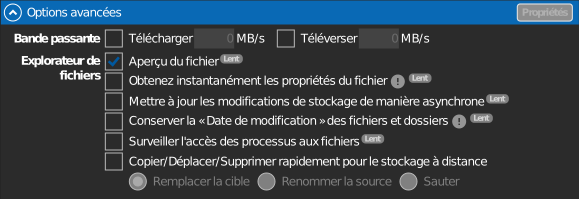
Options avancées de chaque lecteur.
Remarque
Ces options deviennent disponibles après l'ajout du lecteur, et le lecteur doit être déconnecté pendant que vous les modifiez.
Capacité
Définit la taille que le lecteur annonce à Windows. L'Explorateur de fichiers affiche cette valeur comme capacité totale du lecteur.
Bande passante
Limite la vitesse maximale de téléchargement et de téléversement pour ce lecteur, chacune avec sa propre case à cocher et sa propre limite. Un badge de limite de vitesse apparaît sur le lecteur tant qu'une limite est active.
Afficher l'aperçu du fichier
Aperçus en miniature de l'Explorateur de fichiers pour les fichiers du lecteur. Activé par défaut ; désactivez-le pour éviter les téléchargements supplémentaires qu'entraînent les aperçus : les fichiers affichent alors une marque en superposition au lieu d'une miniature.
Obtenir instantanément les propriétés du fichier
Récupère immédiatement les propriétés des fichiers (taille, dates) auprès du stockage au lieu de le faire à la demande : les vues de dossier affichent tous les détails tout de suite, au prix de requêtes supplémentaires.
Mettre à jour les modifications de stockage de manière asynchrone
Les modifications effectuées en dehors de RaiDrive (navigateur web, autre PC) sont prises en compte à un intervalle d'actualisation défini au lieu de l'être à chaque affichage de dossier : la navigation est plus rapide sur les stockages volumineux. Pour les stockages Enterprise et NAS, vous pouvez définir vous-même l'intervalle.
Conserver la « Date de modification » des fichiers et dossiers
Conserve les dates de modification d'origine des fichiers et des dossiers : par exemple, un fichier copié garde la date du fichier source au lieu de l'heure de la copie.
Pris en charge par l'ensemble des services de stockage auxquels RaiDrive se connecte. Avec WebDAV, cela dépend en plus de la prise en compte des mises à jour de date par le serveur : Synology, QNAP, TerraMaster, Zyxel et Nextcloud le font ; ipTIME et ASUSTOR ne le font pas.
Surveiller l'accès des processus aux fichiers
Enregistre quels processus Windows lisent ou écrivent des fichiers sur le lecteur. Consultez la liste en direct dans le Moniteur de processus du panneau Compte. Un clic sur un fichier dans cette liste ouvre son dossier dans l'Explorateur de fichiers.
Utilisez-le pour voir quels fichiers un outil d'IA lit et écrit. Consultez Laisser les outils d'IA lire les fichiers cloud sans les modifier.
Toute formule payante
Inclus dans toutes les formules payantes (Starter et supérieures), mais pas dans la formule gratuite Standard. Consultez raidrive.com/pricing.
Copier/Déplacer/Supprimer rapidement pour le stockage à distance
La copie, le déplacement et la suppression sont traités à grande vitesse sur le stockage distant au lieu de transiter par votre PC.
Aucune action particulière n'est nécessaire : copiez, déplacez ou supprimez des fichiers sur le lecteur comme vous le feriez normalement dans l'Explorateur de fichiers (glisser-déposer, Ctrl+C/V, Suppr ou le menu contextuel). RaiDrive détecte automatiquement l'opération et prend le relais, en affichant sa propre boîte de dialogue de progression à la place de celle de l'Explorateur de fichiers.
Sans cette option, copier ou déplacer un fichier signifie que l'Explorateur de fichiers le télécharge sur votre PC puis le téléverse à nouveau, même lorsque la source et la destination se trouvent sur le même lecteur. Avec cette option, RaiDrive demande au service de stockage de copier ou de déplacer le fichier directement sur ses propres serveurs : votre PC n'envoie que l'instruction, pas les données du fichier. Plus le fichier est volumineux, ou plus les fichiers sont nombreux, plus la différence est grande.
En cas de conflit de noms, la règle sélectionnée s'applique :
| Règle | En cas de conflit de noms… |
|---|---|
| Remplacer la cible | le fichier existant est remplacé |
| Renommer la source | le fichier entrant est renommé |
| Ignorer | le fichier n'est pas transféré |
Toute formule payante
Inclus dans toutes les formules payantes (Starter et supérieures), mais pas dans la formule gratuite Standard. Consultez raidrive.com/pricing.