ipTIME
Montez un NAS ipTIME comme lecteur Windows via WebDAV. Activez le serveur WebDAV sur le NAS, puis utilisez le DDNS ipTIME pour y accéder depuis l'extérieur de votre réseau.
Avant de commencer
Préparez à l'avance les éléments suivants :
- Activez le serveur WebDAV dans l'interface de gestion du NAS ipTIME (consultez le guide en ligne d'ipTIME pour votre modèle).
- Pour un accès depuis l'extérieur de votre réseau, utilisez le DDNS d'ipTIME
(
<name>.iptime.org).
Se connecter
- Cliquez sur Ajouter dans la barre d'outils.
- Choisissez NAS → ipTIME.
- Sélectionnez le protocole, saisissez l'adresse du serveur et le port, puis le Compte et le mot de passe du NAS.
- Choisissez la version TLS/SSL (https uniquement) et le Délai d'expiration si nécessaire, puis cliquez sur Connexion.
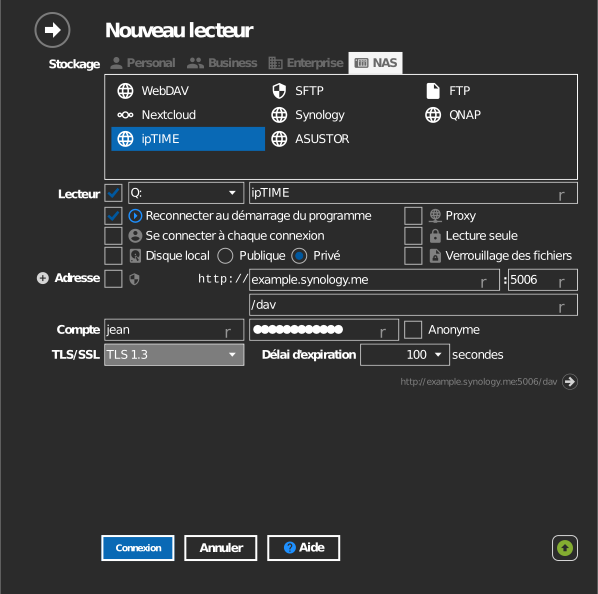
Paramètres
| Paramètre | Description | Par défaut |
|---|---|---|
| Protocole | https ou http | https |
| Adresse / Port | Hôte du NAS et port WebDAV | — |
| Chemin d'accès | Dossier du serveur monté comme racine du lecteur | racine du serveur |
| TLS/SSL | Version TLS utilisée pour https | auto |
| Délai d'expiration | Nombre de secondes d'attente d'une réponse du serveur | — |
| Lecture seule | Bloque les écritures sur le lecteur monté | désactivé |
Comportement et limites
- Le débit est limité par le matériel du NAS ; les transferts parallèles volumineux peuvent saturer les modèles d'entrée de gamme.
- Le serveur WebDAV d'ipTIME ne permet pas de conserver la Date de modification d'origine lors de la copie : l'option du lecteur Conserver la « Date de modification » des fichiers et dossiers n'a ici aucun effet.
Dépannage
| Symptôme | Cause | Solution |
|---|---|---|
| Connexion refusée | Serveur WebDAV désactivé ou mauvais port | Activez WebDAV dans les paramètres du NAS ; vérifiez le port |
| Fonctionne uniquement sur le réseau local | Le routeur ne redirige pas le port WebDAV | Redirigez le port ; utilisez le nom d'hôte DDNS d'ipTIME |