Dropbox (Business)
Montez un compte d'équipe Dropbox comme lecteur Windows : votre espace de membre et les dossiers d'équipe auxquels vous avez accès. Dans RaiDrive, il s'agit de l'entrée Dropbox de l'onglet Business.
Avant de commencer
Préparez à l'avance les éléments suivants :
- Un compte d'équipe Dropbox.
- Si votre équipe restreint les applications tierces, demandez à un administrateur de l'équipe d'autoriser RaiDrive.
Aide de Dropbox
Se connecter
- Cliquez sur Ajouter dans la barre d'outils.
- Choisissez Business → Dropbox.
- Définissez la lettre et le nom du lecteur, puis cliquez sur Connexion.
- Votre navigateur s'ouvre : connectez-vous avec votre compte d'équipe et cliquez sur Autoriser.
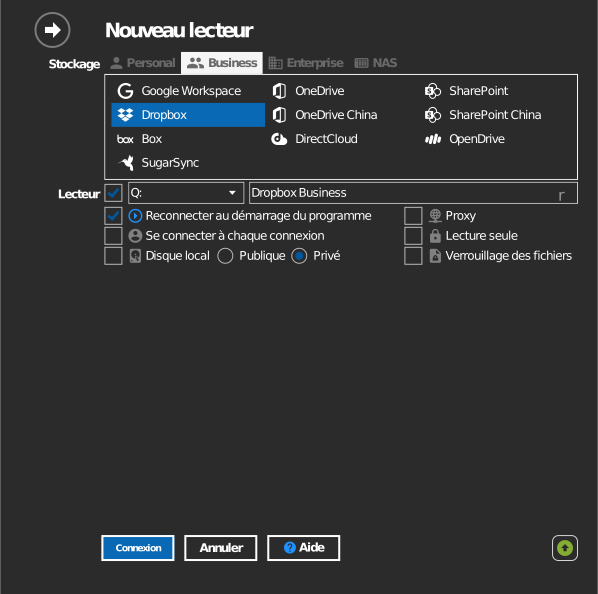
Paramètres
| Paramètre | Description | Par défaut |
|---|---|---|
| Lettre de lecteur | Emplacement de montage du lecteur dans Windows | première disponible |
| Nom | Nom affiché dans l'Explorateur de fichiers | Dropbox |
| Lecture seule | Bloque les écritures sur le lecteur monté | désactivé |
Comportement et limites
- Les autorisations des dossiers d'équipe sont appliquées par Dropbox : une adhésion en lecture seule reste en lecture seule sur le lecteur.
- La même règle sur les fichiers temporaires que pour Dropbox personnel
s'applique : les noms commençant par
~$ou.~, et les noms~*.tmp, ne sont pas enregistrés ; consultez Dropbox : résoudre les problèmes de synchronisation des fichiers.
Dépannage
| Symptôme | Cause | Solution |
|---|---|---|
| Connexion refusée par la stratégie de l'équipe | Applications tierces restreintes | Demandez à un administrateur de l'équipe d'approuver RaiDrive dans la console d'administration |
| Un dossier d'équipe est absent | Vous n'en êtes pas membre | Demandez au propriétaire du dossier de vous ajouter, puis reconnectez le lecteur |