Dropbox (Business)
Pasang akun tim Dropbox sebagai drive Windows — ruang anggota Anda dan folder tim yang dapat Anda akses. Di RaiDrive, ini adalah entri Dropbox di tab Business.
Sebelum memulai
Siapkan hal berikut terlebih dahulu:
- Akun tim Dropbox.
- Jika tim Anda membatasi aplikasi pihak ketiga, minta admin tim untuk mengizinkan RaiDrive.
Bantuan dari Dropbox
Menghubungkan
- Klik Tambahkan di bilah alat.
- Pilih Business → Dropbox.
- Atur huruf drive dan nama, lalu klik Hubungkan.
- Browser Anda terbuka — masuk dengan akun tim Anda dan klik Allow.
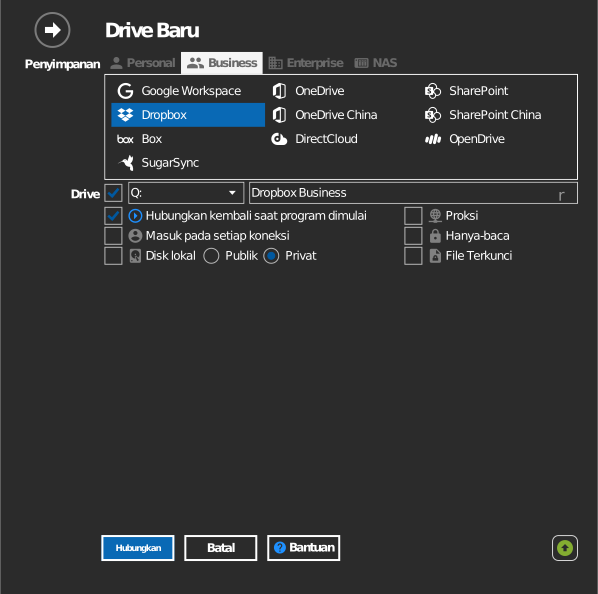
Pengaturan
| Pengaturan | Deskripsi | Bawaan |
|---|---|---|
| Huruf drive | Tempat drive dipasang di Windows | pertama yang tersedia |
| Nama | Label yang ditampilkan di File Explorer | Dropbox |
| Hanya-baca | Memblokir penulisan ke drive yang dipasang | nonaktif |
Perilaku & batasan
- Izin folder tim diberlakukan oleh Dropbox — keanggotaan hanya-baca tetap hanya-baca di drive.
- Aturan file sementara yang sama seperti pada Dropbox pribadi berlaku: nama yang diawali
dengan
~$atau.~, serta nama~*.tmp, tidak disimpan — lihat Dropbox: fix files not syncing.
Pemecahan masalah
| Gejala | Penyebab | Solusi |
|---|---|---|
| Proses masuk ditolak oleh kebijakan tim | Aplikasi pihak ketiga dibatasi | Minta admin tim untuk menyetujui RaiDrive di konsol admin |
| Folder tim tidak ada | Anda bukan anggota folder tersebut | Minta pemilik folder untuk menambahkan Anda, lalu hubungkan kembali |