Leviia
Pasang bucket Leviia Object Storage sebagai drive Windows.
Sebelum memulai
Siapkan hal berikut terlebih dahulu:
- Pasangan Kunci Akses ID dan Kunci Akses Rahasia.
Tempat mendapatkan kunci — di dasbor Leviia:
- Buka bagian Identifiers pada Object Storage.
- Gunakan access key dan secret key yang ditampilkan untuk sebuah identifier — keduanya dibuat secara otomatis untuk setiap identifier.
Bantuan dari Leviia
Menghubungkan
- Klik Tambahkan di bilah alat.
- Pilih Enterprise → Leviia.
- Masukkan Kunci Akses ID dan Kunci Akses Rahasia, lalu klik tombol Segarkan di samping kolom bucket.
- Pilih Bucket, lalu klik Hubungkan.
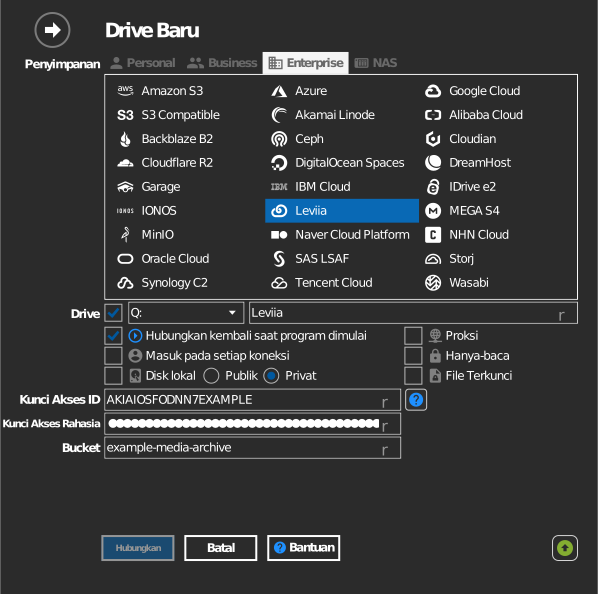
Memasukkan bucket secara manual
Jika kunci Anda tidak diizinkan menampilkan daftar bucket, centang kotak di sebelah kiri kolom bucket, lalu ketik nama bucket secara langsung.
Pengaturan
| Pengaturan | Deskripsi | Bawaan |
|---|---|---|
| Kunci Akses ID / Kunci Akses Rahasia | Kredensial Leviia Object Storage | — |
| Bucket | Bucket yang akan dipasang (dari daftar atau dimasukkan manual) | — |
| Hanya-baca | Memblokir penulisan ke drive yang dipasang | nonaktif |
Perilaku & batasan
- Drive berkomunikasi dengan
s3.<region>.leviia.com.
Pemecahan masalah
| Gejala | Penyebab | Solusi |
|---|---|---|
| Daftar bucket kosong | Kunci dibatasi | Ketik nama bucket secara manual |