Cabut Akses ke Akun Penyimpanan
Hentikan RaiDrive mengakses penyimpanan cloud atau NAS Anda. Hapus drive, lalu cabut izin aplikasi, kunci akses, atau kata sandi RaiDrive di sisi penyimpanan.
Untuk berhenti masuk ke RaiDrive dengan akun Google, Apple, atau akun lain, lihat Cabut Akses ke Akun Masuk.
Mengapa ada dua langkah
Saat Anda menghubungkan drive, RaiDrive menyimpan akses yang Anda berikan di PC Anda. Penyimpanan juga mengingatnya.
- Menghapus drive di RaiDrive hanya menghapus salinan di PC Anda.
- Penyimpanan tetap menerima akses itu sampai Anda mencabutnya di sana.
Lakukan kedua langkah jika Anda berhenti memakai RaiDrive dengan sebuah penyimpanan, atau jika orang lain mungkin memiliki info masuk Anda.
| Cara Anda menghubungkan | Penyimpanan | Yang dicabut di sisi penyimpanan |
|---|---|---|
| Anda masuk di browser dan mengizinkan RaiDrive | Google Drive, Google Workspace, Google Cloud, OneDrive, SharePoint, Dropbox, Box, Koofr, pCloud, Yandex Disk | Izin aplikasi |
| Anda memasukkan kunci akses dan kunci rahasia | Amazon S3, S3 Compatible, Azure, dan layanan lain di Enterprise | Kunci akses |
| Anda memasukkan nama pengguna dan kata sandi | MEGA, Filen, Mail.ru Cloud, SugarSync, OpenDrive, UlozTo, DirectCloud, SAS LSAF, dan layanan di NAS | Kata sandi |
Langkah 1: Hapus drive dari RaiDrive
Di setiap PC tempat Anda menambahkan drive, hapus drive dari daftar drive:
- Jika drive terhubung, klik Putuskan (①). Hapus hanya berfungsi pada drive yang terputus.
- Klik Hapus (②).
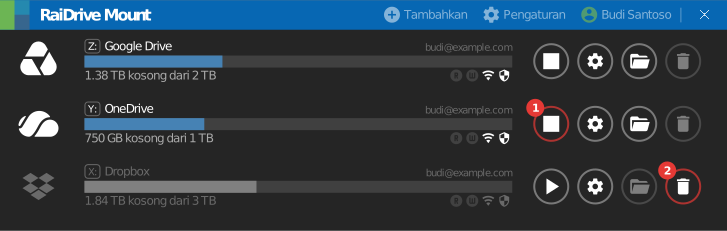
Lihat Tombol drive.
Hapus juga salinan akses yang lain:
- File ekspor dengan kredensial — jika Anda mengekspor daftar drive dengan Termasuk kredensial dicentang, file itu berisi akses tersebut. Hapus email yang melampirkan file itu, dan semua salinan yang diunduh. Lihat Ekspor/Impor.
- Kata sandi proksi — jika Anda memasukkan nama pengguna dan kata sandi di Pengaturan → Proksi, RaiDrive menyimpannya juga. Akun itu milik jaringan Anda, bukan milik penyimpanan. Minta administrator jaringan Anda untuk mengganti kata sandinya.
Langkah 2: Cabut akses di sisi penyimpanan
Ini memengaruhi setiap PC dan setiap aplikasi
Penyimpanan mencabut akses untuk semua orang yang memakainya:
- Izin aplikasi — RaiDrive berhenti bekerja dengan akun itu di semua PC Anda. Saat Anda menghubungkan lagi, Anda masuk dan mengizinkan RaiDrive lagi.
- Kunci akses — setiap aplikasi yang memakai kunci yang sama berhenti bekerja. Pakai kunci terpisah untuk RaiDrive.
- Kata sandi — aplikasi dan perangkat lain yang memakai kata sandi itu mungkin keluar.
Izin aplikasi
Anda masuk ke penyimpanan di browser, lalu mengklik Allow atau Accept. Penyimpanan mencantumkan RaiDrive di antara aplikasi yang dapat mengakses akun Anda. Hapus RaiDrive dari daftar itu.
Google
Untuk Google Drive, Google Workspace, Google Cloud, dan Google Photos.
- Buka Linked apps di Akun Google Anda.
- Klik RaiDrive atau RaiDrive (Business).
- Di bawah RaiDrive memiliki beberapa akses ke Akun Google Anda, klik Lihat detail.
- Klik Hapus semua akses.

Jika Anda juga masuk ke RaiDrive dengan akun Google ini, klik Hapus semua pada langkah 3 untuk mencabut keduanya. Untuk mencabut hanya akses masuk, lihat Google di halaman akun masuk.
Administrator Google Workspace dapat mencabut akses untuk satu pengguna, atau memblokir RaiDrive untuk seluruh organisasi:
- Untuk satu pengguna — buka Direktori > Pengguna, klik pengguna itu, lalu klik Keamanan. Di Aplikasi yang terhubung, arahkan kursor ke RaiDrive dan klik Hapus. Akses aktif lagi jika pengguna masuk ke RaiDrive lagi.
- Untuk organisasi — buka Keamanan > Kontrol data dan akses > Kontrol API, lalu klik Kelola Akses Aplikasi. Arahkan kursor ke RaiDrive, klik Ubah akses, pilih Diblokir, lalu konfirmasi.
Bantuan dari Google
Akun pribadi Microsoft
Untuk OneDrive dengan akun Microsoft pribadi.
- Buka App access di bagian Privasi akun Microsoft Anda.
- Klik Detail di samping RaiDrive.
- Klik Hentikan berbagi.

Jika RaiDrive tercantum dua kali, hentikan pembagian keduanya (Hentikan berbagi). Kedua entri menampilkan izin yang sama, jadi Anda tidak bisa membedakan mana yang merupakan akses OneDrive. Ini juga mencabut akses masuk RaiDrive Anda dengan akun ini; Anda masuk lagi lain kali.
Pencabutan izin dapat memakan waktu hingga 1 jam.
Akun kerja atau sekolah Microsoft
Untuk OneDrive (Business), SharePoint, OneDrive China, dan SharePoint China.
- Buka portal Aplikasi Saya.
- Pada ubin RaiDrive, klik ⋮.
- Klik Manage your application.
- Klik Revoke consent.
Jika RaiDrive tidak ada dalam daftar, atau administrator Anda telah menyetujui izin itu, hubungi administrator Anda.
Administrator Microsoft Entra memakai Microsoft Entra admin center (21Vianet: entra.microsoftonline.cn):
- Hentikan RaiDrive untuk semua orang — buka Entra ID > Enterprise apps > All applications, pilih RaiDrive, lalu klik Properties. Setel Enabled for users to sign-in? ke No, lalu klik Save. RaiDrive tidak bisa mendapatkan token baru.
- Keluarkan pengguna dari semua aplikasi — buka Entra ID > Pengguna > Semua pengguna, pilih pengguna, lalu klik Cabut sesi di halaman Gambaran Umum. Pengguna masuk lagi ke setiap aplikasi, termasuk RaiDrive.
Microsoft Entra admin center tidak dapat mencabut izin di tab Persetujuan pengguna. Artikel Microsoft menunjukkan cara mencabutnya dengan PowerShell atau Microsoft Graph.
Bantuan dari Microsoft
Dropbox
Untuk Dropbox dan Dropbox (Business).
- Buka Aplikasi di pengaturan Dropbox Anda.
- Klik panah di samping RaiDrive.
- Klik Putuskan.

Administrator tim Dropbox dapat memblokir RaiDrive untuk tim: di Konsol Admin, buka Pengaturan > Integrasi dan blokir RaiDrive. Pemblokiran tidak memutuskan anggota yang sudah terhubung. Minta mereka memutuskan RaiDrive dengan langkah di atas.
Bantuan dari Dropbox
Box
- Buka Security di pengaturan akun Box Anda.
- Di Login Activity, klik X di samping setiap baris RaiDrive, lalu konfirmasi.

RaiDrive dapat muncul lebih dari sekali, satu baris untuk setiap login. Jika RaiDrive juga tercantum di tab Integrations, klik Remove di sana.
Administrator Box dapat mematikan RaiDrive untuk perusahaan: di Admin Console, buka Integrations, lalu setel Availability Status RaiDrive ke Disabled. Pengguna tidak dapat memakai RaiDrive, meskipun mereka menambahkannya sebelumnya.
Bantuan dari Box
Koofr
- Buka Security di preferensi Koofr Anda.
- Di Applications, klik [-] di samping RaiDrive.
- Klik Yes.
Mengganti kata sandi Koofr Anda mengeluarkan Anda dari web, tetapi tidak mencabut akses aplikasi.
Bantuan dari Koofr
Yandex Disk
- Buka tab Security di Yandex ID Anda.
- Di Access to your data, klik Manage permissions.
- Pilih RaiDrive dan klik Remove.
Mengganti kata sandi Anda, atau mengklik Log out on all devices, juga mencabut akses semua aplikasi.
Bantuan dari Yandex
pCloud
- Buka Linked Accounts di pengaturan pCloud Anda.
- Di Linked Apps, klik ✕ di kolom Delete pada RaiDrive, lalu konfirmasi.

Bantuan dari pCloud
Naver MYBOX
Buka pengaturan akun NAVER dan hapus RaiDrive dari aplikasi yang terhubung. Jika Anda tidak menemukan RaiDrive di sana, ganti kata sandi Anda.
Bantuan dari NAVER
Kunci akses
Siapa pun yang memiliki kunci akses dan kunci rahasia dapat mengakses penyimpanan Anda. Cabut kunci di sisi penyimpanan.
- Jika Anda masih memakai RaiDrive dengan penyimpanan ini, buat kunci baru di konsol penyimpanan. Sebelum memulai di panduan penyimpanan menunjukkan tempatnya.
- Masukkan kunci baru di RaiDrive dan di setiap aplikasi lain yang memakai kunci lama.
- Nonaktifkan kunci lama, jika konsol menyediakannya. Periksa bahwa aplikasi Anda masih berfungsi.
- Hapus kunci lama.
Kunci Azure tidak dapat dihapus. Klik Regenerasi pada kunci di Keamanan + jaringan > Kunci akses pada akun penyimpanan. Ini juga membatalkan token SAS akun dan SAS layanan yang ditandatangani dengan kunci itu.
Bantuan untuk kunci akses
Kata sandi
Ganti kata sandi di layanan. RaiDrive dan setiap aplikasi lain yang memakai kata sandi lama tidak dapat masuk.
Beberapa layanan memungkinkan Anda mengakhiri akses RaiDrive tanpa mengganti kata sandi. MEGA dan QNAP menampilkan sesi akun Anda; layanan lain memakai kata sandi aplikasi atau kunci terpisah:
- Kata sandi aplikasi (Mail.ru Cloud, Nextcloud, Yandex Disk) — jika Anda memberi RaiDrive kata sandi aplikasi, hapus hanya kata sandi aplikasi itu. Di Nextcloud, buka Personal settings > Security, lalu buka menu di samping perangkat atau sesi untuk mencabut aksesnya.
- MEGA — buka Security di pengaturan MEGA Anda. Di Session history, klik Log out pada sesi RaiDrive.
- QNAP — klik nama pengguna Anda, lalu Login and Security > Password > Log Me Out. Ini mengeluarkan akun Anda dari semua aplikasi, browser, dan perangkat.
- SFTP dengan kunci privat — hapus baris kunci publik dari
~/.ssh/authorized_keysdi server. - DirectCloud — minta administrator Anda menerbitkan kunci layanan baru.