Odebrání přístupu k účtu úložiště
Zabraňte RaiDrive v přístupu k vašemu cloudovému úložišti nebo NAS. Smažte jednotku a potom na straně úložiště odeberte oprávnění aplikace, přístupový klíč nebo heslo pro RaiDrive.
Pokud se chcete přestat do RaiDrive přihlašovat přes Google, Apple nebo jiný účet, viz Odebrání přístupu k přihlašovacímu účtu.
Proč jsou potřeba dva kroky
Když jednotku připojíte, RaiDrive uloží přístup, který mu dáte, do vašeho počítače. Pamatuje si ho i úložiště.
- Smazání jednotky v RaiDrive odstraní jen kopii ve vašem počítači.
- Úložiště přístup přijímá, dokud ho tam neodeberete.
Udělejte oba kroky, pokud s úložištěm přestanete RaiDrive používat nebo pokud vaše přihlašovací údaje může mít někdo jiný.
| Jak jste se připojili | Úložiště | Co odebrat na straně úložiště |
|---|---|---|
| Přihlásili jste se v prohlížeči a RaiDrive jste povolili | Google Drive, Google Workspace, Google Cloud, OneDrive, SharePoint, Dropbox, Box, Koofr, pCloud, Yandex Disk | Oprávnění aplikace |
| Zadali jste přístupový klíč a tajný klíč | Amazon S3, S3 Compatible, Azure a další služby v části Enterprise | Přístupový klíč |
| Zadali jste uživatelské jméno a heslo | MEGA, Filen, Mail.ru Cloud, SugarSync, OpenDrive, UlozTo, DirectCloud, SAS LSAF a služby v části NAS | Heslo |
Krok 1: Odeberte jednotku z RaiDrive
Na každém počítači, kde jste jednotku přidali, odeberte ji ze seznamu jednotek:
- Pokud je jednotka připojená, klikněte na Odpojit (①). Smazat funguje jen u odpojené jednotky.
- Klikněte na Smazat (②).
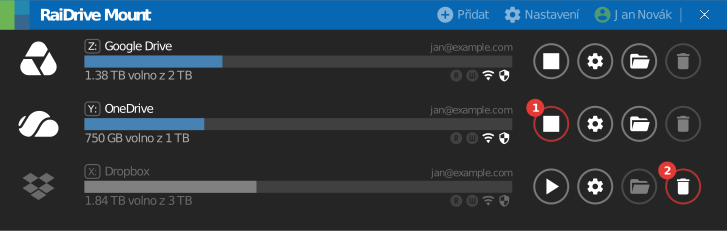
Viz Tlačítka jednotky.
Odeberte také ostatní kopie přístupu:
- Exportní soubor s pověřením – pokud jste seznam jednotek exportovali se zaškrtnutým Včetně pověření, soubor obsahuje přístup. Smažte e-mail, ke kterému je soubor přiložen, i každou staženou kopii. Viz Export/Import.
- Heslo proxy – pokud jste v Nastavení → Proxy zadali uživatelské jméno a heslo, RaiDrive je také uloží. Tento účet patří vaší síti, ne úložišti. Požádejte správce sítě, aby jeho heslo změnil.
Krok 2: Odeberte přístup na straně úložiště
Týká se to všech počítačů a všech aplikací
Úložiště odebere přístup všem, kdo ho používají:
- Oprávnění aplikace – RaiDrive přestane s tímto účtem fungovat na všech vašich počítačích. Při příštím připojení se přihlásíte a RaiDrive znovu povolíte.
- Přístupový klíč – přestanou fungovat všechny aplikace, které používají stejný klíč. Pro RaiDrive použijte samostatný klíč.
- Heslo – ostatní aplikace a zařízení, která heslo používají, se mohou odhlásit.
Oprávnění aplikace
V prohlížeči jste se k úložišti přihlásili a klikli jste na Allow nebo Accept. Úložiště uvádí RaiDrive mezi aplikacemi, které mají přístup k vašemu účtu. Odeberte RaiDrive z tohoto seznamu.
Google
Pro Google Drive, Google Workspace, Google Cloud a Google Photos.
- Otevřete stránku Linked apps ve svém účtu Google.
- Klikněte na RaiDrive nebo RaiDrive (Business).
- Pod Služba RaiDrive má určitou úroveň přístupu k vašemu účtu Google klikněte na Zobrazit podrobnosti.
- Klikněte na Odebrat veškerý přístup.

Pokud se do RaiDrive přihlašujete i tímto účtem Google, klikněte v kroku 3 na Smazání všeho a odeberete obojí. Pokud chcete odebrat jen přihlášení, viz Google na stránce o přihlašovacích účtech.
Správci Google Workspace mohou odebrat přístup jednomu uživateli nebo zablokovat RaiDrive pro celou organizaci:
- Pro jednoho uživatele – přejděte na Directory > Users, klikněte na uživatele a potom na Security. V části Connected applications najeďte na RaiDrive a klikněte na Remove. Přístup se vrátí, pokud se uživatel do RaiDrive znovu přihlásí.
- Pro organizaci – přejděte na Security > Access and data control > API controls a klikněte na Manage App Access. Najeďte na RaiDrive, klikněte na Change access, vyberte Blocked a potvrďte.
Osobní účet Microsoft
Pro OneDrive s osobním účtem Microsoft.
- Otevřete stránku App access v části Ochrana osobních údajů svého účtu Microsoft.
- Klikněte na Podrobnosti u RaiDrive.
- Klikněte na Přestat sdílet.

Pokud je RaiDrive uvedeno dvakrát, zastavte sdílení u obou položek. Obě položky ukazují stejná oprávnění, takže nepoznáte, která je přístup k OneDrive. Tím se zároveň odebere i vaše přihlášení do RaiDrive pomocí tohoto účtu; příště se přihlásíte znovu.
Odebrání oprávnění může trvat až 1 hodinu.
Pracovní nebo školní účet Microsoft
Pro OneDrive (Business), SharePoint, OneDrive China a SharePoint China.
- Otevřete portál Moje aplikace.
- Na dlaždici RaiDrive klikněte na ⋮.
- Klikněte na Manage your application.
- Klikněte na Revoke consent.
Pokud RaiDrive v seznamu není nebo oprávnění schválil váš správce, obraťte se na správce.
Správci Microsoft Entra používají Microsoft Entra admin center (21Vianet: entra.microsoftonline.cn):
- Zastavit RaiDrive pro všechny – přejděte na Entra ID > Enterprise apps > All applications, vyberte RaiDrive a klikněte na Properties. Nastavte Enabled for users to sign-in? na No a klikněte na Save. RaiDrive pak nemůže získat nové tokeny.
- Odhlásit uživatele ze všech aplikací – přejděte na Entra ID > Uživatelé > Všichni uživatelé, vyberte uživatele a na stránce Přehled klikněte na Odvolat relace. Uživatel se znovu přihlásí ke každé aplikaci, včetně RaiDrive.
Microsoft Entra admin center nemůže odvolat oprávnění na kartě Souhlas uživatele. Článek od Microsoftu ukazuje, jak je odvolat pomocí PowerShellu nebo Microsoft Graph.
Nápověda – Microsoft
Dropbox
Pro Dropbox a Dropbox (Business).
- Otevřete stránku Apps v nastavení Dropboxu.
- Klikněte na šipku u RaiDrive.
- Klikněte na Disconnect.

Správci týmu Dropbox mohou RaiDrive pro tým zablokovat: v Admin console přejděte na Settings > Integrations a RaiDrive zablokujte. Blokování neodpojí členy, kteří se už připojili. Požádejte je, aby RaiDrive odpojili podle kroků výše.
Nápověda – Dropbox
Box
- Otevřete stránku Security v nastavení účtu Box.
- V části Login Activity klikněte na X u každého řádku RaiDrive a potvrďte.

RaiDrive se může objevit víckrát, jeden řádek pro každé přihlášení. Pokud je RaiDrive uvedeno i na kartě Integrations, klikněte tam na Remove.
Správci Box mohou RaiDrive pro podnik vypnout: v Admin Console přejděte na Integrations a nastavte Availability Status u RaiDrive na Disabled. Uživatelé pak RaiDrive nemohou používat, ani když ho přidali dříve.
Koofr
- Otevřete stránku Security v předvolbách Koofr.
- V části Applications klikněte na [-] u RaiDrive.
- Klikněte na Yes.
Změna hesla ke Koofr vás odhlásí z webu, ale přístup aplikací neodebere.
Nápověda – Koofr
Yandex Disk
- Otevřete kartu Security ve svém Yandex ID.
- V části Access to your data klikněte na Manage permissions.
- Vyberte RaiDrive a klikněte na Remove.
Změna hesla nebo kliknutí na Log out on all devices také odvolá přístup všech aplikací.
Nápověda – Yandex
pCloud
- Otevřete stránku Linked Accounts v nastavení pCloud.
- V části Linked Apps klikněte na ✕ ve sloupci Delete u RaiDrive a potvrďte.

Nápověda – pCloud
Naver MYBOX
Otevřete nastavení účtu NAVER a odeberte RaiDrive z připojených aplikací. Pokud tam RaiDrive nenajdete, změňte si heslo.
Nápověda – NAVER
Přístupový klíč
Kdokoli, kdo má přístupový klíč a tajný klíč, se dostane do vašeho úložiště. Odeberte klíč na straně úložiště.
- Pokud s tímto úložištěm RaiDrive stále používáte, vytvořte v konzoli úložiště nový klíč. Kde, ukazuje část Než začnete v návodu k vašemu úložišti.
- Vložte nový klíč do RaiDrive i do každé další aplikace, která používá starý klíč.
- Pokud to konzole nabízí, starý klíč deaktivujte. Ověřte, že vaše aplikace stále fungují.
- Starý klíč smažte.
Klíče Azure nelze smazat. Klikněte na Znovu vygenerovat u klíče v Zabezpečení a sítě > Přístupové klíče v účtu úložiště. Tím se zruší i tokeny SAS účtu a SAS služby podepsané tímto klíčem.
Nápověda – přístupové klíče
Heslo
Změňte heslo na dané službě. RaiDrive a každá další aplikace, která používá staré heslo, se nepřihlásí.
Některé služby umožňují ukončit přístup RaiDrive bez změny hesla. MEGA a QNAP ukazují relace vašeho účtu; jiné používají samostatné heslo aplikace nebo klíč:
- Heslo aplikace (Mail.ru Cloud, Nextcloud, Yandex Disk) – pokud jste RaiDrive dali heslo aplikace, smažte jen toto heslo aplikace. V Nextcloudu otevřete Personal settings > Security a potom otevřete nabídku u zařízení nebo relace, jejichž přístup chcete odvolat.
- MEGA – otevřete Security v nastavení MEGA. V části Session history klikněte na Log out u relace RaiDrive.
- QNAP – klikněte na své uživatelské jméno a potom na Login and Security > Password > Log Me Out. Tím se váš účet odhlásí ze všech aplikací, prohlížečů a zařízení.
- SFTP se soukromým klíčem – odeberte řádek s veřejným klíčem ze souboru
~/.ssh/authorized_keysna serveru. - DirectCloud – požádejte správce o vystavení nového klíče služby.