Revocarea accesului la un cont de stocare
Opriți accesul RaiDrive la spațiul dumneavoastră de stocare în cloud sau la NAS. Ștergeți unitatea, apoi eliminați permisiunea aplicației, cheia de acces sau parola RaiDrive din spațiul de stocare.
Pentru a nu mai vă autentifica în RaiDrive cu un cont Google, Apple sau de alt fel, consultați Revocarea accesului la un cont de autentificare.
De ce sunt doi pași
Când conectați o unitate, RaiDrive salvează pe PC accesul pe care i-l acordați. Spațiul de stocare îl ține minte și el.
- Ștergerea unității în RaiDrive elimină numai copia de pe PC.
- Spațiul de stocare acceptă accesul până când îl eliminați acolo.
Faceți ambii pași dacă nu mai folosiți RaiDrive cu un spațiu de stocare sau dacă altcineva poate avea datele dumneavoastră de autentificare.
| Cum v-ați conectat | Spațiu de stocare | Ce eliminați din spațiul de stocare |
|---|---|---|
| V-ați autentificat în browser și ați permis accesul RaiDrive | Google Drive, Google Workspace, Google Cloud, OneDrive, SharePoint, Dropbox, Box, Koofr, pCloud, Yandex Disk | Permisiunea aplicației |
| Ați introdus o cheie de acces și o cheie secretă | Amazon S3, S3 Compatible, Azure și celelalte servicii din Enterprise | Cheia de acces |
| Ați introdus un nume de utilizator și o parolă | MEGA, Filen, Mail.ru Cloud, SugarSync, OpenDrive, UlozTo, DirectCloud, SAS LSAF și serviciile din NAS | Parola |
Pasul 1: Eliminați unitatea din RaiDrive
Pe fiecare PC pe care ați adăugat unitatea, eliminați-o din lista de unități:
- Dacă unitatea este conectată, faceți clic pe Deconectați (①). Șterge funcționează numai la o unitate deconectată.
- Faceți clic pe Șterge (②).
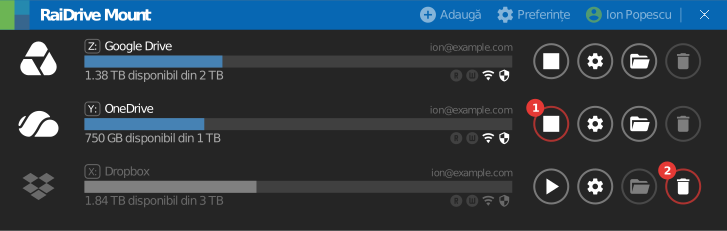
Consultați Butoanele unității.
Eliminați și celelalte copii ale accesului:
- Fișier de export cu acreditări — dacă ați exportat lista de unități cu Inclusiv acreditările bifat, fișierul conține accesul. Ștergeți e-mailul care are fișierul atașat și orice copie descărcată. Consultați Export/Import.
- Parola proxy — dacă ați introdus un nume de utilizator și o parolă în Preferințe → Proxy, RaiDrive le salvează și pe acestea. Acel cont aparține rețelei dumneavoastră, nu unui spațiu de stocare. Cereți administratorului rețelei să schimbe parola.
Pasul 2: Eliminați accesul din spațiul de stocare
Efectul se vede pe toate PC-urile și în toate aplicațiile
Spațiul de stocare elimină accesul pentru toți cei care îl folosesc:
- Permisiunea aplicației — RaiDrive nu mai funcționează cu acel cont pe niciunul dintre PC-urile dumneavoastră. Data viitoare când vă conectați, vă autentificați și permiteți din nou accesul RaiDrive.
- Cheia de acces — toate aplicațiile care folosesc aceeași cheie nu mai funcționează. Folosiți o cheie separată pentru RaiDrive.
- Parola — alte aplicații și dispozitive care folosesc parola pot fi deconectate.
Permisiunea aplicației
V-ați autentificat în spațiul de stocare în browser și ați făcut clic pe Allow sau Accept. Spațiul de stocare listează RaiDrive printre aplicațiile care vă pot accesa contul. Eliminați RaiDrive din această listă.
Google
Pentru Google Drive, Google Workspace, Google Cloud și Google Photos.
- Deschideți Linked apps în Contul dumneavoastră Google.
- Faceți clic pe RaiDrive sau RaiDrive (Business).
- Sub RaiDrive are acces la Contul tău Google, faceți clic pe Vezi detaliile.
- Faceți clic pe Elimină complet accesul.

Dacă vă autentificați în RaiDrive și cu acest cont Google, faceți clic pe Șterge tot la pasul 3 pentru a elimina ambele. Pentru a elimina numai autentificarea, consultați Google în pagina despre conturile de autentificare.
Administratorii Google Workspace pot elimina accesul unui utilizator sau pot bloca RaiDrive pentru organizație:
- Pentru un utilizator — mergeți la Directory > Users, faceți clic pe utilizator, apoi pe Security. În Connected applications, indicați RaiDrive și faceți clic pe Remove. Accesul revine dacă utilizatorul se autentifică din nou în RaiDrive.
- Pentru organizație — mergeți la Security > Access and data control > API controls, apoi faceți clic pe Manage App Access. Indicați RaiDrive, faceți clic pe Change access, selectați Blocked și confirmați.
Ajutor de la Google
Cont Microsoft personal
Pentru OneDrive cu un cont Microsoft personal.
- Deschideți App access în secțiunea Confidențialitate a contului dumneavoastră Microsoft.
- Faceți clic pe Detalii lângă RaiDrive.
- Faceți clic pe Opriți distribuirea.

Dacă RaiDrive apare de două ori, opriți partajarea pentru ambele. Cele două intrări arată aceleași permisiuni, deci nu puteți deosebi care este accesul la OneDrive. Astfel eliminați și autentificarea dumneavoastră în RaiDrive cu acest cont; data viitoare vă autentificați din nou.
Eliminarea permisiunii poate dura până la 1 oră.
Cont Microsoft de serviciu sau de școală
Pentru OneDrive (Business), SharePoint, OneDrive China și SharePoint China.
- Deschideți portalul Aplicațiile mele.
- Pe cardul RaiDrive, faceți clic pe ⋮.
- Faceți clic pe Manage your application.
- Faceți clic pe Revoke consent.
Dacă RaiDrive nu apare în listă sau administratorul dumneavoastră a consimțit la permisiune, întrebați-l pe administrator.
Administratorii Microsoft Entra folosesc Microsoft Entra admin center (21Vianet: entra.microsoftonline.cn):
- Opriți RaiDrive pentru toți — mergeți la Entra ID > Enterprise apps > All applications, selectați RaiDrive, apoi faceți clic pe Properties. Setați Enabled for users to sign-in? la No, apoi faceți clic pe Save. RaiDrive nu mai poate obține jetoane noi.
- Deconectați un utilizator din toate aplicațiile — mergeți la Entra ID > Users > All users, selectați utilizatorul, apoi faceți clic pe Revoke sessions în pagina Overview. Utilizatorul se autentifică din nou în toate aplicațiile, inclusiv în RaiDrive.
Centrul de administrare nu poate revoca permisiunile din fila User consent. Articolul Microsoft arată cum le revocați cu PowerShell sau Microsoft Graph.
Ajutor de la Microsoft
Dropbox
Pentru Dropbox și Dropbox (Business).
- Deschideți Apps în setările Dropbox.
- Faceți clic pe săgeata de lângă RaiDrive.
- Faceți clic pe Disconnect.

Administratorii echipei Dropbox pot bloca RaiDrive pentru echipă: în Admin console, mergeți la Settings > Integrations și blocați RaiDrive. Blocarea nu deconectează membrii care s-au conectat deja. Cereți-le să deconecteze RaiDrive cu pașii de mai sus.
Ajutor de la Dropbox
Box
- Deschideți Security în setările contului Box.
- În Login Activity, faceți clic pe X lângă fiecare rând RaiDrive, apoi confirmați.

RaiDrive poate apărea de mai multe ori, un rând pentru fiecare autentificare. Dacă RaiDrive apare și în fila Integrations, faceți clic acolo pe Remove.
Administratorii Box pot dezactiva RaiDrive pentru întreprindere: în Admin Console, mergeți la Integrations, apoi setați Availability Status pentru RaiDrive la Disabled. Utilizatorii nu pot folosi RaiDrive, chiar dacă l-au adăugat înainte.
Ajutor de la Box
Koofr
- Deschideți Security în preferințele Koofr.
- În Applications, faceți clic pe [-] lângă RaiDrive.
- Faceți clic pe Yes.
Schimbarea parolei Koofr vă deconectează de pe web, dar nu elimină accesul aplicațiilor.
Ajutor de la Koofr
Yandex Disk
- Deschideți fila Security din Yandex ID.
- În Access to your data, faceți clic pe Manage permissions.
- Selectați RaiDrive și faceți clic pe Remove.
Schimbarea parolei sau un clic pe Log out on all devices revocă, de asemenea, accesul tuturor aplicațiilor.
Ajutor de la Yandex
pCloud
- Deschideți Linked Accounts în setările pCloud.
- În Linked Apps, faceți clic pe ✕ din coloana Delete a RaiDrive, apoi confirmați.

Ajutor de la pCloud
Naver MYBOX
Deschideți setările contului NAVER și eliminați RaiDrive din aplicațiile conectate. Dacă nu găsiți acolo RaiDrive, schimbați parola.
Ajutor de la NAVER
Cheia de acces
Oricine are cheia de acces și cheia secretă poate accesa spațiul dumneavoastră de stocare. Eliminați cheia din spațiul de stocare.
- Dacă încă folosiți RaiDrive cu acest spațiu de stocare, creați o cheie nouă în consola spațiului de stocare. Secțiunea Înainte de a începe din ghidul de stocare arată unde.
- Introduceți cheia nouă în RaiDrive și în fiecare altă aplicație care folosește cheia veche.
- Dezactivați cheia veche, dacă consola oferă această opțiune. Verificați dacă aplicațiile încă funcționează.
- Ștergeți cheia veche.
Cheile Azure nu pot fi șterse. Faceți clic pe Regenerate pentru cheia respectivă în Security + networking > Access keys din contul de stocare. Aceasta anulează și jetoanele SAS de cont și SAS de serviciu semnate cu acea cheie.
Ajutor pentru cheile de acces
Parola
Schimbați parola în serviciu. RaiDrive și toate celelalte aplicații care folosesc vechea parolă nu se mai pot autentifica.
Unele servicii vă permit să încheiați accesul RaiDrive fără să schimbați parola. MEGA și QNAP arată sesiunile contului dumneavoastră; altele folosesc o parolă de aplicație sau o cheie separată:
- Parolă de aplicație (Mail.ru Cloud, Nextcloud, Yandex Disk) — dacă i-ați dat RaiDrive o parolă de aplicație, ștergeți numai acea parolă de aplicație. În Nextcloud, deschideți Personal settings > Security, apoi deschideți meniul de lângă dispozitiv sau sesiune pentru a-i revoca accesul.
- MEGA — deschideți Security în setările MEGA. În Session history, faceți clic pe Log out la sesiunea RaiDrive.
- QNAP — faceți clic pe numele dumneavoastră de utilizator, apoi pe Login and Security > Password > Log Me Out. Aceasta vă deconectează contul din toate aplicațiile, browserele și dispozitivele.
- SFTP cu cheie privată — eliminați linia cheii publice din
~/.ssh/authorized_keysde pe server. - DirectCloud — cereți administratorului dumneavoastră să emită o nouă cheie de serviciu.