Utilizați spații de stocare în cloud în ChatGPT și Codex
Permiteți-le lui ChatGPT și Codex să lucreze cu fișiere din orice spațiu de stocare acceptat de RaiDrive — un cloud, o stocare de obiecte sau un NAS — printr-o unitate RaiDrive. Deschideți un folder de pe unitate în aplicația ChatGPT pentru desktop sau porniți Codex CLI (un program care rulează într-un terminal, o fereastră în care tastați comenzi) în acel folder.
Înainte de a începe
- O unitate conectată în RaiDrive — consultați Creați prima unitate.
Exemplele folosesc Dropbox ca
X:. - Aplicația ChatGPT pentru desktop sau Codex CLI, instalat și autentificat. Codex CLI este un program separat. El rulează într-un terminal (în Windows, PowerShell). Îl instalați separat de aplicația ChatGPT pentru desktop. Consultați ghidul Codex CLI de la OpenAI.
Aplicația ChatGPT pentru desktop
În stânga sus, aplicația ChatGPT pentru desktop afișează unul dintre două moduri (moduri de lucru): ChatGPT sau Codex. În modul ChatGPT, Chat și Work se află în partea de sus a ferestrei. În Work și în Codex, îi dați lui ChatGPT un folder de pe PC ca proiect. Un folder de pe unitatea RaiDrive funcționează la fel:
- Faceți clic pe numele modului din stânga sus (scrie ChatGPT sau Codex).
- Alegeți Codex. Sau alegeți ChatGPT, apoi faceți clic pe Work în partea de sus a ferestrei.
- Faceți clic pe Alege un proiect deasupra casetei de mesaj, apoi pe Proiect nou.
- Introduceți un nume de proiect și faceți clic pe Adaugă sub Dosare sursă.
-
În selectorul de foldere (fereastra în care alegeți un folder), deschideți Acest PC și alegeți un folder de pe unitate (de exemplu
X:\Exports). O unitate de rețea (implicită), cum ar fiDropbox (X:), apare la Locații în rețea. O unitate Disc local apare la Dispozitive și unități.
-
Faceți clic pe Creează proiect.

-
Faceți clic pe Acordă încredere folderului când ChatGPT întreabă dacă aveți încredere în folder.
- Cereți lucrarea — de exemplu „Analizează rezultatele anuale ale exporturilor din acest folder și creează o prezentare PowerPoint. Salvează-o aici ca fișier .pptx și nu lăsa alte fișiere noi în acest folder.”
-
Dacă ChatGPT întreabă înainte de o comandă, faceți clic pe Permite o dată.

La pasul 4, butonul se numește Adaugă înainte de primul folder și Adaugă dosar după el. Nu trebuie să adăugați un al doilea folder. Pentru o unitate de rețea, ChatGPT afișează o notă că poate fi mai lent în acest folder. Fișierele de pe unități de rețea sau din cloud pot dura mai mult la citire și la salvare. ChatGPT întreabă înainte de fiecare comandă când setarea de permisiuni de sub caseta de mesaj este Cere aprobarea. ChatGPT lucrează câteva minute. El salvează prezentarea în folder și o afișează lângă chat.
Codex CLI
- Deschideți PowerShell — căutați „PowerShell” în meniul Start.
-
Tastați cele două rânduri de mai jos și apăsați Enter după fiecare. Primul rând (
cd) merge la folderul de pe unitate — înlocuițiX:\Exportscu folderul dumneavoastră. Al doilea pornește Codex CLI:cd X:\Exports codex -
Când porniți Codex CLI pentru prima dată într-un folder, el întreabă dacă aveți încredere în acel folder. Răspundeți că aveți încredere.
- Cereți lucrarea — de exemplu „Analizează rezultatele anuale ale exporturilor din acest folder și creează o prezentare PowerPoint. Salvează-o aici ca fișier .pptx și nu lăsa alte fișiere noi în acest folder.”
Codex CLI citește fișierele și scrie acolo modificările. Implicit, scrie numai în folderul în care l-ați pornit. Pe o unitate RaiDrive, acest folder este un folder din spațiul dumneavoastră de stocare. Codex CLI întreabă înainte de a scrie în afara acelui folder.
În această înregistrare, Codex citește cele patru registre anuale de export din
X:\Exports și salvează o prezentare PowerPoint în același folder.
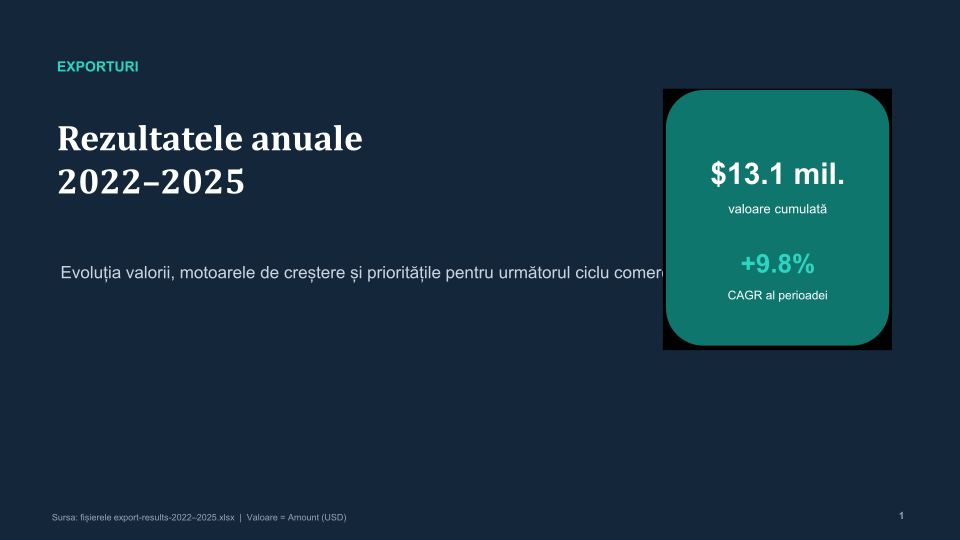
Primul diapozitiv al prezentării salvate de Codex CLI:
Ajutor de la OpenAI
Pașii următori
- Pentru a proteja fișierele originale — Acces sigur
- Dacă instrumentul AI nu vede unitatea sau fișierele noi — Compatibilitate