SharePoint
Montați biblioteca de documente a unui site SharePoint Online ca unitate Windows — util pentru site-urile de echipă în ale căror biblioteci lucrați zilnic.
Înainte de a începe
Pregătiți din timp următoarele:
- Un cont Microsoft 365 de la locul de muncă sau de la școală, cu acces la site.
- Organizația trebuie să permită consimțământul pentru aplicații terțe — dacă consimțământul este blocat, cereți administratorului Microsoft 365 să aprobe RaiDrive.
Pentru tenanții găzduiți în cloudul suveran chinez (21Vianet), folosiți intrarea separată SharePoint China.
Ajutor de la Microsoft
Conectare
- Faceți clic pe Adaugă în bara de instrumente.
- Alegeți Business → SharePoint.
- Setați litera și numele unității, apoi faceți clic pe butonul Reîmprospătare de lângă lista de site-uri. Se deschide browserul — autentificați-vă și faceți clic pe Accept.
- Selectați din listă site-ul de montat, apoi faceți clic pe Conectați.
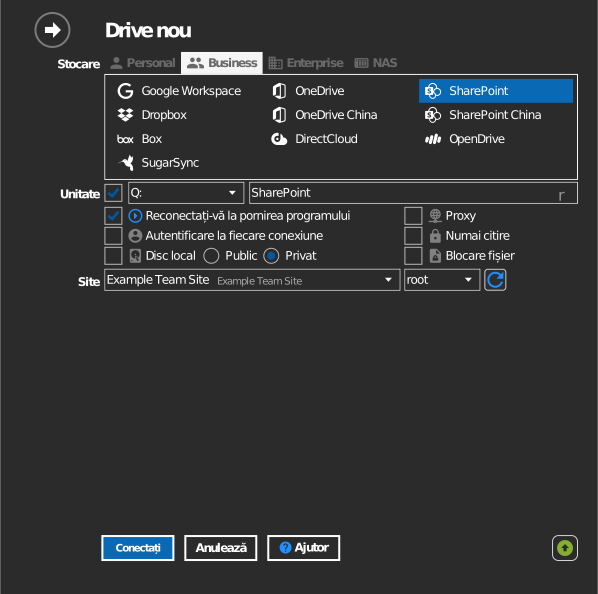
Setări
| Setare | Descriere | Implicit |
|---|---|---|
| Litera unității | Unde se montează unitatea în Windows | prima disponibilă |
| Nume | Eticheta afișată în Explorer | SharePoint |
| Site | Site-ul SharePoint a cărui bibliotecă este montată | — |
| Numai citire | Blochează scrierea pe unitatea montată | dezactivat |
Comportament și limite
- Lista de site-uri afișează site-urile grupurilor Microsoft 365 din care faceți parte. Un site pe care îl puteți deschide în browser poate lipsi totuși dacă nu sunteți membru al grupului său.
- Nivelurile de permisiune SharePoint sunt aplicate pe unitate.
- Fișierele ale căror nume conțin
" * : < > ? / \ |nu pot fi salvate — consultați lista de restricții Microsoft.
Depanare
| Simptom | Cauză | Remediere |
|---|---|---|
| Site-ul așteptat nu apare în listă | Nu sunteți membru al grupului site-ului | Cereți proprietarului site-ului calitatea de membru, apoi faceți din nou clic pe Reîmprospătare |
| „Need admin approval” în timpul autentificării | Tenantul blochează aplicațiile neaprobate | Cereți administratorului să acorde consimțământul pentru RaiDrive |
| Fișierele se salvează, dar dispar | Biblioteca necesită check-in / aprobarea conținutului | Verificați setările bibliotecii în SharePoint |