SharePoint
کتابخانه سند یک سایت SharePoint Online را به عنوان یک درایو ویندوز متصل کنید — برای سایتهای تیمی که روزانه با کتابخانههای آنها کار میکنید مفید است.
پیش از شروع
موارد زیر را از قبل آماده کنید:
- یک حساب کاری یا آموزشی Microsoft 365 با دسترسی به سایت.
- سازمان شما باید اجازه دهد کاربران به برنامههای شخص ثالث رضایت دهند — اگر رضایت مسدود است، از مدیر Microsoft 365 خود بخواهید RaiDrive را تأیید کند.
برای Tenantهایی که روی ابر حاکمیتی چین (21Vianet) میزبانی میشوند، از ورودی جداگانه SharePoint China استفاده کنید.
راهنمایی از Microsoft
اتصال
- روی اضافه در نوار ابزار کلیک کنید.
- Business → SharePoint را انتخاب کنید.
- حرف و نام درایو را تنظیم کنید، سپس روی دکمه تازه کردن کنار فهرست سایتها کلیک کنید. مرورگر شما باز میشود — وارد شوید و روی Accept کلیک کنید.
- سایت مورد نظر برای اتصال را از فهرست انتخاب کنید، سپس روی اتصال کلیک کنید.
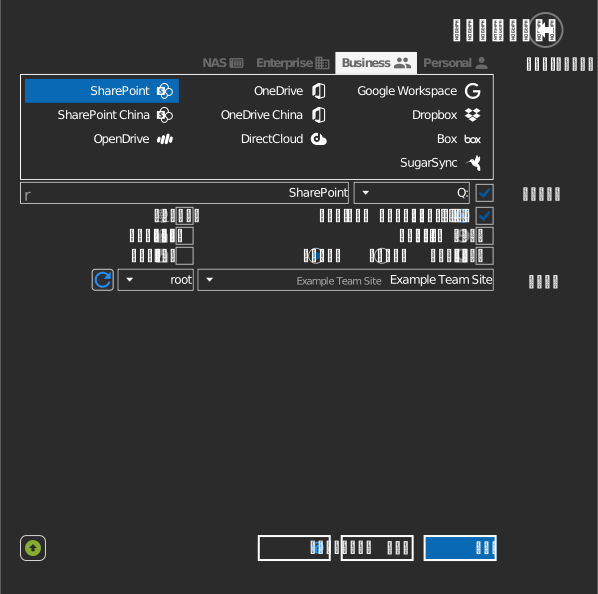
تنظیمات
| تنظیم | توضیحات | پیشفرض |
|---|---|---|
| حرف درایو | کجا درایو در ویندوز متصل میشود | اولین مورد در دسترس |
| نام | برچسب نمایشدادهشده در File Explorer | SharePoint |
| سایت | سایت SharePoint که کتابخانه آن متصل میشود | — |
| فقط خواندنی | نوشتن روی درایو متصلشده را مسدود میکند | خاموش |
رفتار و محدودیتها
- فهرست سایتها، سایتهای گروههای Microsoft 365 که به آنها تعلق دارید را نشان میدهد. اگر عضو گروه یک سایت نباشید، آن سایت ممکن است در فهرست نباشد، حتی اگر بتوانید آن را در مرورگر باز کنید.
- سطوح مجوز SharePoint روی درایو اعمال میشوند.
- نامهای فایل حاوی
" * : < > ? / \ |قابل ذخیره نیستند — به فهرست محدودیتهای Microsoft مراجعه کنید.
عیبیابی
| علامت | علت | راهحل |
|---|---|---|
| سایت موردانتظار در فهرست نیست | عضو گروه سایت نیستید | از مالک سایت عضویت بخواهید، سپس دوباره روی تازه کردن کلیک کنید |
| «Need admin approval» در حین ورود | Tenant برنامههای تأییدنشده را مسدود میکند | از مدیر سیستم خود بخواهید به RaiDrive رضایت دهد |
| فایلها ذخیره میشوند اما ناپدید میشوند | کتابخانه به check-in / تأیید محتوا نیاز دارد | تنظیمات کتابخانه را در SharePoint بررسی کنید |