SharePoint
עגן ספריית מסמכים של אתר SharePoint Online ככונן Windows — שימושי עבור אתרי צוות שאתה עובד בספריות שלהם מדי יום.
לפני שמתחילים
הכן מראש את הדברים הבאים:
- חשבון עבודה או בית ספר של Microsoft 365 עם גישה לאתר.
- הארגון שלך חייב לאפשר הסכמה לאפליקציות צד שלישי — אם ההסכמה חסומה, בקש ממנהל Microsoft 365 שלך לאשר את RaiDrive.
עבור Tenant-ים שמתארחים בענן הריבוני הסיני (21Vianet), השתמש ברשומה הנפרדת SharePoint China.
עזרה מ-Microsoft
חיבור
- לחץ על הוסף בסרגל הכלים.
- בחר Business → SharePoint.
- הגדר את אות הכונן ואת השם, ולאחר מכן לחץ על הלחצן רענן שליד רשימת האתרים. הדפדפן שלך נפתח — היכנס ולחץ על Accept.
- בחר מהרשימה את האתר לעיגון, ולאחר מכן לחץ על חבר.
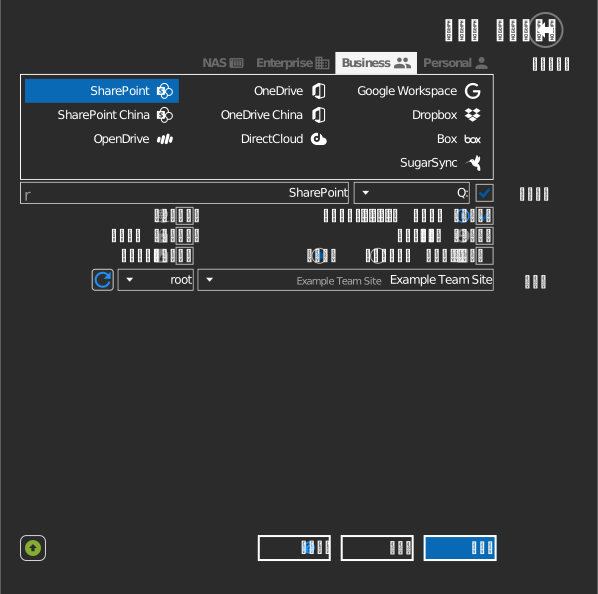
הגדרות
| הגדרה | תיאור | ברירת מחדל |
|---|---|---|
| אות כונן | היכן הכונן מעוגן ב-Windows | הראשונה הפנויה |
| שם | התווית שמוצגת בסייר הקבצים | SharePoint |
| אתר | אתר SharePoint שהספרייה שלו מעוגנת | — |
| לקריאה בלבד | חוסם כתיבה לכונן המעוגן | כבוי |
התנהגות ומגבלות
- רשימת האתרים מציגה את האתרים של קבוצות Microsoft 365 שאתה חבר בהן. אתר שאתה יכול לפתוח בדפדפן עדיין עשוי להיעדר מהרשימה אם אינך חבר בקבוצה שלו.
- רמות ההרשאה של SharePoint נאכפות בכונן.
- לא ניתן לשמור שמות קבצים שמכילים
" * : < > ? / \ |— ראה את רשימת ההגבלות של Microsoft.
פתרון בעיות
| תסמין | סיבה | פתרון |
|---|---|---|
| האתר הצפוי אינו ברשימה | אינך חבר בקבוצה של האתר | בקש מבעל האתר חברות, ולאחר מכן לחץ שוב על רענן |
| "Need admin approval" במהלך הכניסה | ה-Tenant חוסם אפליקציות שלא אושרו | בקש ממנהל המערכת שלך להעניק הסכמה ל-RaiDrive |
| קבצים נשמרים אבל נעלמים | הספרייה דורשת הכנסה (check-in) / אישור תוכן | בדוק את הגדרות הספרייה ב-SharePoint |