SharePoint
Bir SharePoint Online sitesinin belge kitaplığını Windows sürücüsü olarak bağlayın. Bu, kitaplıklarında her gün çalıştığınız ekip siteleri için kullanışlıdır.
Başlamadan önce
Aşağıdakileri önceden hazırlayın:
- Siteye erişimi olan bir Microsoft 365 iş veya okul hesabı.
- Kuruluşunuz üçüncü taraf uygulama onayına izin vermelidir; onay engelliyse Microsoft 365 yöneticinizden RaiDrive'ı onaylamasını isteyin.
Çin'e özel bulutta (21Vianet) barındırılan Tenant'lar için ayrı SharePoint China kaydını kullanın.
Microsoft yardım kaynakları
Bağlanma
- Araç çubuğundaki Ekle düğmesine tıklayın.
- Business → SharePoint seçeneğini seçin.
- Sürücü harfini ve adını belirleyin, ardından site listesinin yanındaki Yenile düğmesine tıklayın. Tarayıcınız açılır: oturum açın ve Accept düğmesine tıklayın.
- Listeden bağlanacak siteyi seçin, ardından Bağlan düğmesine tıklayın.
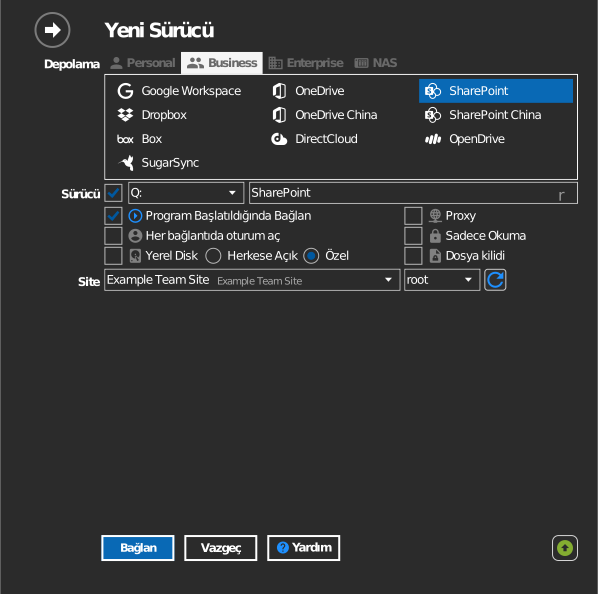
Ayarlar
| Ayar | Açıklama | Varsayılan |
|---|---|---|
| Sürücü harfi | Sürücünün Windows'ta bağlandığı yer | ilk boş harf |
| Ad | Dosya Gezgini'nde gösterilen etiket | SharePoint |
| Site | Kitaplığı bağlanan SharePoint sitesi | — |
| Sadece Okuma | Bağlı sürücüye yazmayı engeller | kapalı |
Davranış ve sınırlamalar
- Site listesi, üyesi olduğunuz Microsoft 365 gruplarının sitelerini gösterir. Tarayıcıda açabildiğiniz bir site, grubunun üyesi değilseniz yine de listede olmayabilir.
- SharePoint izin düzeyleri sürücüde uygulanır.
" * : < > ? / \ |karakterlerini içeren dosya adları kaydedilemez; Microsoft'un kısıtlamalar listesine bakın.
Sorun giderme
| Belirti | Neden | Çözüm |
|---|---|---|
| Beklenen site listede yok | Sitenin grubunun üyesi değilsiniz | Site sahibinden üyelik isteyin, ardından yeniden Yenile düğmesine tıklayın |
| Oturum açarken "Need admin approval" | Tenant onaylanmamış uygulamaları engelliyor | Yöneticinizden RaiDrive'a onay vermesini isteyin |
| Dosyalar kaydediliyor ama kayboluyor | Kitaplık iade (check-in) / içerik onayı gerektiriyor | SharePoint'te kitaplık ayarlarını kontrol edin |