SharePoint
Monter dokumentbiblioteket på et SharePoint Online-websted som et Windows-drev — nyttigt for teamwebsteder, hvis biblioteker du arbejder i dagligt.
Før du begynder
Hav følgende klar på forhånd:
- En Microsoft 365-arbejds- eller skolekonto med adgang til webstedet.
- Din organisation skal tillade samtykke til tredjepartsapps — hvis samtykke er blokeret, så bed din Microsoft 365-administrator om at godkende RaiDrive.
Til lejere, der hostes i Kinas suveræne cloud (21Vianet), skal du bruge den separate post SharePoint China.
Hjælp fra Microsoft
Opret forbindelse
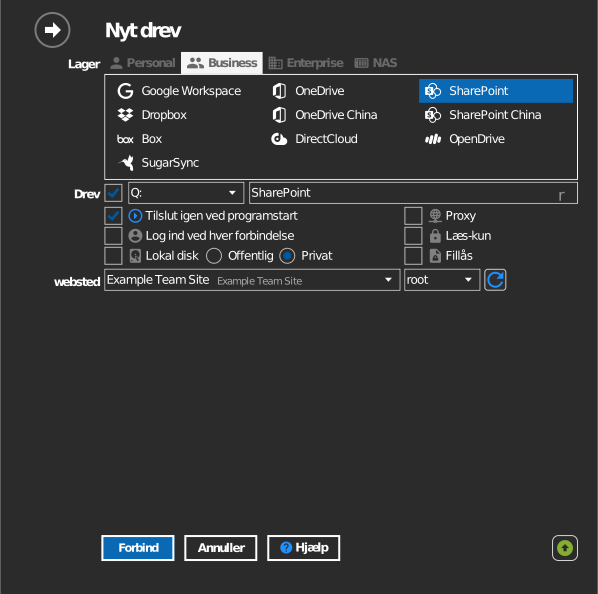
- Klik på Tilføj på værktøjslinjen.
- Vælg Business → SharePoint.
- Angiv drevbogstav og navn, og klik derefter på knappen Opdater ved siden af listen over websteder. Din browser åbnes — log ind, og klik på Accept.
- Vælg det websted, der skal monteres, på listen, og klik derefter på Forbind.
Indstillinger
| Indstilling | Beskrivelse | Standard |
|---|---|---|
| Drevbogstav | Hvor drevet monteres i Windows | første ledige |
| Navn | Navnet, der vises i Stifinder | SharePoint |
| Websted | Det SharePoint-websted, hvis bibliotek monteres | — |
| Læs-kun | Blokerer skrivning til det monterede drev | fra |
Funktionsmåde og begrænsninger
- Listen over websteder viser websteder for de Microsoft 365-grupper, du er medlem af. Et websted, du kan åbne i browseren, kan stadig mangle, hvis du ikke er medlem af dets gruppe.
- SharePoints tilladelsesniveauer håndhæves på drevet.
- Filnavne, der indeholder
" * : < > ? / \ |, kan ikke gemmes — se Microsofts liste over begrænsninger.
Fejlfinding
| Symptom | Årsag | Løsning |
|---|---|---|
| Det forventede websted er ikke på listen | Ikke medlem af webstedets gruppe | Bed webstedets ejer om medlemskab, og klik derefter på Opdater igen |
| "Need admin approval" under login | Lejeren blokerer ikke-godkendte apps | Bed din administrator om at give samtykke til RaiDrive |
| Filer gemmes, men forsvinder | Biblioteket kræver indtjekning / godkendelse af indhold | Kontroller bibliotekets indstillinger i SharePoint |