Azure
Monter en Azure Storage-container eller -fildeling som et Windows-drev.
Før du begynder
Hav følgende klar på forhånd:
- Navnet på Lagerkonto og en Nøgle.
- Den type, du monterer: Blob-container eller File-deling.
Hvor du får nøglen — på Azure-portalen:
- Åbn din lagerkonto.
- Gå til Security + networking → Access keys.
- Klik på Show ved key1 (eller key2), og kopier nøgleværdien.
Hjælp fra Microsoft
Opret forbindelse
- Klik på Tilføj på værktøjslinjen.
- Vælg Enterprise → Azure.
- Angiv navnet på Lagerkonto og Nøgle, og vælg Type: Object (Container) for en Blob-container eller File for en File-deling.
- Klik på Forbind.
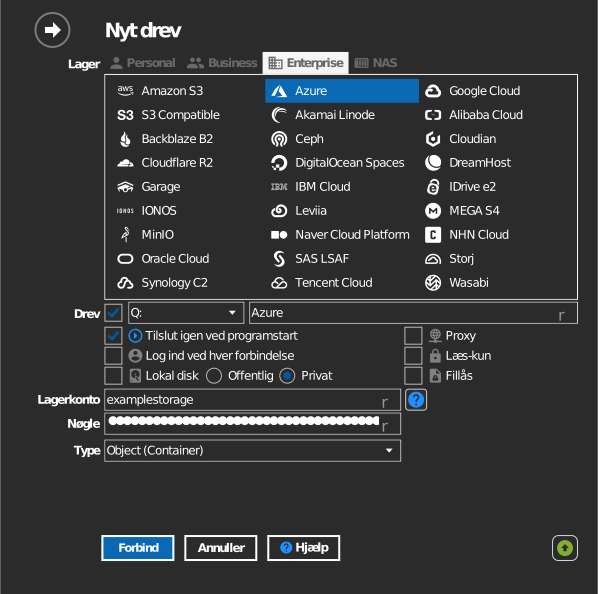
Indstillinger
| Indstilling | Beskrivelse | Standard |
|---|---|---|
| Lagerkonto / Nøgle | Kontonavn plus en af dens to adgangsnøgler | — |
| Type | Object (Container) = Blob-container, File = File-deling | Object (Container) |
| Container / Deling | Den container eller deling, der skal monteres | — |
| Læs-kun | Blokerer skrivning til det monterede drev | fra |
Funktionsmåde og begrænsninger
- File-delinger (Azure Files) fungerer som SMB-delinger og understøtter rigtige mapper.
- Regler for adgangsniveauer gælder: blobs i Archive-niveauet kan ikke åbnes, før de er rehydreret — se Microsoft: rehydrate an archived blob.
Fejlfinding
| Symptom | Årsag | Løsning |
|---|---|---|
| Godkendelsen mislykkedes | Nøglen blev genereret igen på portalen | Kopier den aktuelle nøgle fra Access keys, og opdater drevet |
| En blob kan ikke åbnes | Blobben er i Archive-niveauet | Rehydrer den først til Hot/Cool på portalen |