Eksport/import
Flyt dine konfigurerede drev til RaiDrive på en anden pc i ét trin. Eksportfilen, der sendes til din e-mailadresse, indeholder alle drev og dine indstillinger; legitimationsoplysninger medtages kun, hvis du vælger det.
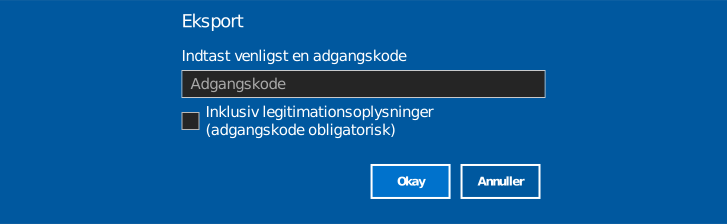
Eksport
- Åbn panelet Konto, og klik på Eksport.
- Angiv eventuelt en adgangskode til filen i dialogboksen, og vælg,
om du vil markere Inklusiv legitimationsoplysninger:
- Ikke markeret (standard) — adgangskoder til lagre fjernes fra eksporten; efter importen logger du ind på hvert lager igen.
- Markeret — legitimationsoplysninger medtages, og en adgangskode er obligatorisk for at beskytte filen.
- Klik på OK — eksportfilen sendes som en vedhæftet fil til e-mailadressen på den konto, du er logget ind med.
Har du ikke fået e-mailen?
Tjek din uønsket post-/spammappe, hvis den ikke er i din indbakke.
Hvad filen indeholder
- Drevliste — alle indstillinger, der er konfigureret for hvert drev, inklusive monteringstilstand og avancerede indstillinger. Logininfo (inklusive adgangskoden) medtages kun, når Inklusiv legitimationsoplysninger er markeret.
- Indstillinger — Generelt, Proxy, Cache og lignende.
- Kontooplysninger (login-e-mail osv.) og Låse-indstillinger importeres ikke.
Import
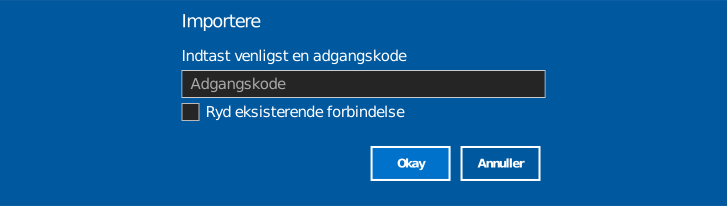
- På den anden pc skal du åbne e-mailen og downloade den vedhæftede eksportfil.
- Åbn panelet Konto i RaiDrive, og klik på Importere.
- Når du vælger filen, åbnes en dialogboks. Angiv filens adgangskode,
hvis der er angivet en, og vælg, om du vil markere Fjern eksisterende forbindelse:
- Ikke markeret (standard) — de importerede drev føjes til den aktuelle liste. Et drev, der allerede findes (samme type, navn, monteringspunkt og konto), springes over i stedet for at blive tilføjet igen.
- Markeret — alle eksisterende drev på denne pc fjernes først (forbundne eller ej), og derefter fortsætter importen.
- Klik på OK for at starte importen. Duplikerede drev og poster, som der ikke er noget ledigt drevbogstav til, kan blive sprunget over. Når importen er færdig, viser resultaterne, hvilke poster der blev importeret, sprunget over eller fejlede.
Rydning af eksisterende forbindelser kan ikke fortrydes
Hvis du markerer den, fjernes alle drev på denne pc, inklusive forbundne, før importen kører. Lad den være umarkeret, hvis du vil beholde et drev, der allerede er på denne pc.
Bemærk
Importerede drev tilføjes som afbrudt, uanset om legitimationsoplysningerne blev medtaget — klik på Forbind (eller Rediger) på hvert drev. Drev, der er eksporteret uden legitimationsoplysninger, beder dig derefter om at fuldføre login på lageret.