Exporteren/Importeren
Verplaats je geconfigureerde schijven in één stap naar RaiDrive op een andere pc. Het exportbestand, dat naar het e-mailadres van je account wordt gestuurd, bevat alle schijven en je instellingen; aanmeldgegevens worden alleen meegenomen als je dat kiest.
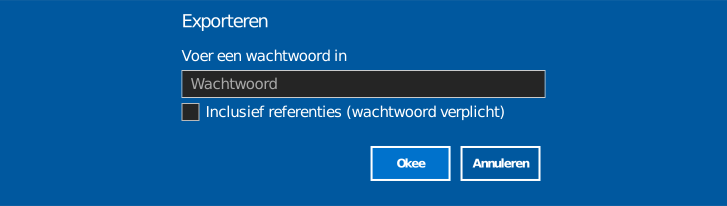
Exporteren
- Open het paneel Account en klik op Exporteren.
- Stel in het venster eventueel een wachtwoord in voor het bestand en
kies of je Inclusief referenties aanvinkt:
- Niet aangevinkt (standaard) — opslagwachtwoorden worden uit de export verwijderd; na het importeren meld je je bij elke opslag opnieuw aan.
- Aangevinkt — de referenties worden meegenomen en een wachtwoord is verplicht om het bestand te beschermen.
- Klik op OK — het exportbestand wordt als bijlage naar het e-mailadres van het aangemelde account gestuurd.
Geen e-mail ontvangen?
Kijk in je map met ongewenste e-mail/spam als het bericht niet in je inbox staat.
Wat er in het bestand staat
- Schijvenlijst — alle instellingen per schijf, inclusief de koppelmodus en de geavanceerde opties. Aanmeldgegevens (inclusief het wachtwoord) worden alleen meegenomen als Inclusief referenties is aangevinkt.
- Instellingen — Algemeen, Proxy, Cache en dergelijke.
- Accountgegevens (e-mailadres waarmee je je aanmeldt enz.) en de instellingen van Vergrendelen worden niet geïmporteerd.
Importeren
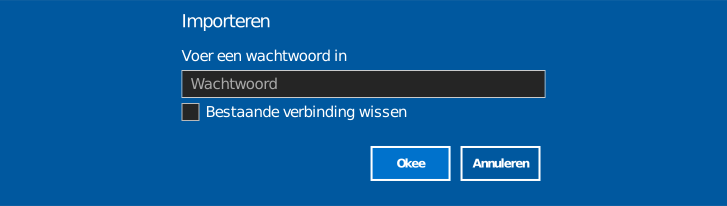
- Open op de andere pc de e-mail en download het bijgevoegde exportbestand.
- Open in RaiDrive het paneel Account en klik op Importeren.
- Als je het bestand selecteert, wordt een venster geopend. Voer het
wachtwoord in, als er een is ingesteld, en kies of je Bestaande
verbinding wissen aanvinkt:
- Niet aangevinkt (standaard) — de geïmporteerde schijven worden aan de huidige lijst toegevoegd. Een schijf die al bestaat (zelfde soort, naam, koppelpunt en account) wordt overgeslagen in plaats van opnieuw toegevoegd.
- Aangevinkt — alle bestaande schijven op deze pc worden eerst verwijderd (verbonden of niet), daarna gaat het importeren verder.
- Klik op OK om het importeren te starten. Dubbele schijven en vermeldingen waarvoor geen stationsletter beschikbaar is, kunnen worden overgeslagen. Als het importeren klaar is, zie je in het resultaat welke vermeldingen zijn geïmporteerd, overgeslagen of mislukt.
Bestaande verbindingen wissen kan niet ongedaan worden gemaakt
Als je dit aanvinkt, wordt elke schijf op deze pc verwijderd, ook verbonden schijven, voordat het importeren begint. Laat het uitgevinkt als je schijven die al op deze pc staan wilt behouden.
Opmerking
Geïmporteerde schijven komen binnen zonder verbinding, ongeacht of de referenties zijn meegenomen — klik bij elke schijf op Verbinden (of Bewerken). Bij schijven die zonder referenties zijn geëxporteerd, word je daarna gevraagd de aanmelding bij de opslag te voltooien.