Naver Cloud Platform
Koppel een Object Storage-bucket van Naver Cloud Platform als Windows-schijf.
Voordat je begint
Zorg vooraf voor het volgende:
- Object Storage ingeschakeld op je NCP-account.
- Een API-verificatiesleutelpaar.
Waar vind je de sleutels:
- Meld je aan op de NCP-portal.
- Ga naar My Page → Account management → Authentication key management.
- Klik op Create new API authentication key.
- Kopieer de Access Key ID en de Secret Access Key.
Hulp van Naver Cloud
Verbinden
- Klik op Toevoegen in de werkbalk.
- Kies Enterprise → Naver Cloud Platform.
- Voer de Toegangssleutel ID en de Geheime Toegangssleutel in en klik op de knop Vernieuwen naast het bucketveld.
- Selecteer de bucket en klik op Verbinden.
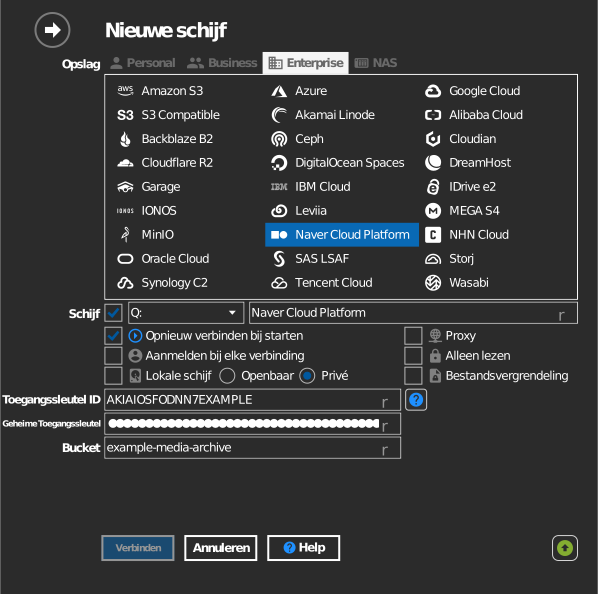
Bucket handmatig invoeren
Als je sleutel geen buckets mag weergeven, vink dan het selectievakje links van het bucketveld aan en typ de bucketnaam rechtstreeks in.
Instellingen
| Instelling | Omschrijving | Standaard |
|---|---|---|
| Toegangssleutel ID / Geheime Toegangssleutel | API-verificatiesleutels van NCP | — |
| Bucket | De te koppelen bucket (uit de lijst of handmatig ingevoerd) | — |
| Alleen lezen | Blokkeert schrijven naar de gekoppelde schijf | uit |
Gedrag en beperkingen
- Buckets worden in alle NCP-regio's gezocht
(
<region>.object.ncloudstorage.com— kr, us, sg, de; jp:jp.object.ncpstorage.com), dus het weergeven kan een paar seconden duren. - De API van de regio Japan beantwoordt vragen naar de bucketlocatie met Access denied; RaiDrive omzeilt dit en leidt de regio af.
Probleemoplossing
| Symptoom | Oorzaak | Oplossing |
|---|---|---|
| Bucketlijst leeg | Het subaccount heeft geen machtiging voor Object Storage | Ken de machtiging toe in NCP IAM, of typ de bucket handmatig in |
| Weergeven erg traag | Alle regio's worden doorzocht | Normaal bij de eerste keer laden; het resultaat wordt per schijf in de cache bewaard |