Naver Cloud Platform
Csatlakoztasson egy Naver Cloud Platform Object Storage bucketet Windows-meghajtóként.
Mielőtt elkezdené
Készítse elő a következőket:
- Bekapcsolt Object Storage szolgáltatást az NCP-fiókján.
- Egy API-hitelesítési kulcspárt.
Hol szerezheti be a kulcsokat?
- Jelentkezzen be az NCP-portálra.
- Lépjen a My Page → Account management → Authentication key management részre.
- Kattintson a Create new API authentication key gombra.
- Másolja ki az Access Key ID és a Secret Access Key értékét.
Segítség – Naver Cloud
Csatlakoztatás
- Kattintson az eszköztár Hozzáadás gombjára.
- Válassza az Enterprise → Naver Cloud Platform lehetőséget.
- Adja meg a Hozzáférési kulcs azonosítója és a Titkos hozzáférési kulcs értékét, majd kattintson a bucket mező melletti Frissítés gombra.
- Válassza ki a bucketet, majd kattintson a Csatlakozás gombra.
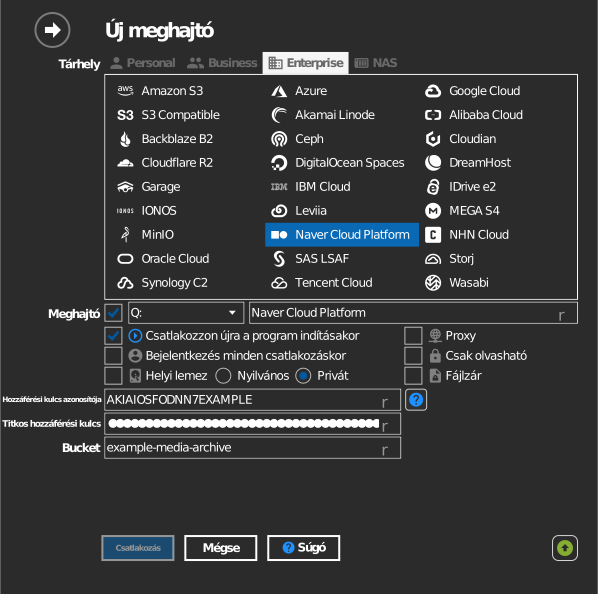
Bucket kézi megadása
Ha a kulcsa nem listázhatja a bucketeket, jelölje be a bucket mezőtől balra lévő jelölőnégyzetet, és írja be közvetlenül a bucket nevét.
Beállítások
| Beállítás | Leírás | Alapértelmezés |
|---|---|---|
| Hozzáférési kulcs azonosítója / Titkos hozzáférési kulcs | NCP API-hitelesítési kulcsok | — |
| Bucket | A csatlakoztatandó bucket (listából vagy kézi megadással) | — |
| Csak olvasható | Letiltja az írást a csatlakoztatott meghajtóra | ki |
Működés és korlátozások
- A program a bucketeket az összes NCP-régióban keresi
(
<region>.object.ncloudstorage.com— kr, us, sg, de; jp:jp.object.ncpstorage.com), ezért a listázás néhány másodpercig tarthat. - A japán régió API-ja a bucket helyére vonatkozó lekérdezésekre Access denied választ ad; a RaiDrive ezt megkerüli, és kikövetkezteti a régiót.
Hibaelhárítás
| Tünet | Ok | Megoldás |
|---|---|---|
| A bucketlista üres | Az alfióknak nincs Object Storage jogosultsága | Adja meg a jogosultságot az NCP IAM-ben, vagy adja meg kézzel a bucketet |
| Nagyon lassú listázás | A program az összes régiót átvizsgálja | Első betöltéskor ez normális; az eredményt meghajtónként gyorsítótárazza |