Garage
Csatlakoztasson egy bucketet egy Garage-fürtön — könnyűsúlyú, saját üzemeltetésű S3-tárolón — Windows-meghajtóként.
Mielőtt elkezdené
Készítse elő a következőket:
- A Garage-fürt S3-végpontjának URL-jét.
- Egy Hozzáférési kulcs azonosítója és Titkos hozzáférési kulcs párt, amely hozzáfér a célbuckethez.
- A fürthöz beállított régiót (a Garage alapértelmezése:
garage).
Hol szerezheti be a kulcsokat? — a fürtöt felügyelő gépen:
garage key create raidrive-key
garage bucket allow --read --write YOUR-BUCKET --key raidrive-key
Az első parancs kiírja a Key ID és a Secret key értékét.
Segítség – Garage
Csatlakoztatás
- Kattintson az eszköztár Hozzáadás gombjára.
- Válassza az Enterprise → Garage lehetőséget.
- Adja meg a végpont URL-jét, a Régiót, a Hozzáférési kulcs azonosítója és a Titkos hozzáférési kulcs értékét, majd kattintson a bucket mező melletti Frissítés gombra.
- Válassza ki a bucketet, majd kattintson a Csatlakozás gombra.
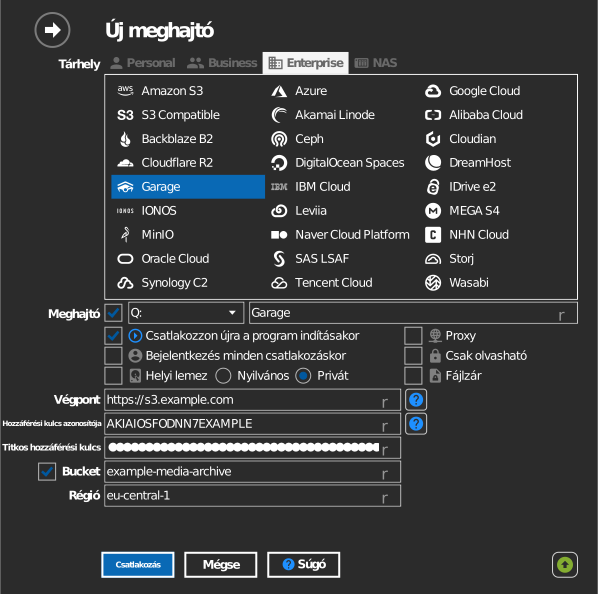
Bucket kézi megadása
Ha a kulcsa nem listázhatja a bucketeket, jelölje be a bucket mezőtől balra lévő jelölőnégyzetet, és írja be közvetlenül a bucket nevét.
Beállítások
| Beállítás | Leírás | Alapértelmezés |
|---|---|---|
| Végpont | A Garage S3 API URL-je | — |
| Régió | A fürt régióértéke (a kérések aláírásához szükséges) | — |
| Hozzáférési kulcs azonosítója / Titkos hozzáférési kulcs | Garage-kulcspár | — |
| Bucket | A csatlakoztatandó bucket (listából vagy kézi megadással) | — |
| Csak olvasható | Letiltja az írást a csatlakoztatott meghajtóra | ki |
Működés és korlátozások
- A kapcsolatok útvonal-alapú (path-style) címzést használnak, és a privát vagy önaláírt TLS-tanúsítványokat is elfogadják — helyi hálózati és otthoni labortelepítésekhez alkalmas.
Hibaelhárítás
| Tünet | Ok | Megoldás |
|---|---|---|
| Aláírási hibák | A régió nem egyezik a fürt beállításával | Állítsa a Régió mezőt a fürt s3_region értékére |
| A bucketlista üres | A kulcs nem kapott hozzáférést a buckethez | Engedélyezze a kulcsot a garage bucket allow paranccsal, vagy adja meg kézzel a bucketet |