Felhőtárhelyen lévő fájlok használata a Microsoft Copilotban és a GitHub Copilot CLI-ben
Használja a RaiDrive által támogatott bármely tárhely — felhőmeghajtó, objektumtároló vagy NAS — fájljait a Microsoft AI-eszközeivel egy RaiDrive-meghajtón keresztül. A Windows Microsoft Copilot alkalmazásában csatoljon egy fájlt a meghajtóról a csevegéshez; a Copilot beolvassa, és válaszol. A GitHub Copilot CLI olyan program, amely terminálban fut (olyan ablakban, amelyben parancsokat gépel be, például a PowerShellben). A meghajtó egy mappájában indítja el, és az ott lévő fájlokat olvassa és írja.
Mielőtt hozzákezd
- Egy RaiDrive-ban csatlakoztatott meghajtó — lásd: Az első meghajtó létrehozása.
A példák a OneDrive-ot használják
Y:meghajtóként a Microsoft Copilot alkalmazáshoz, és a Google Drive-otZ:meghajtóként a GitHub Copilot CLI-hez. - A Microsoft Copilot Windows-alkalmazás, bejelentkezve.
- A GitHub Copilot CLI-hez: telepített
copilotparancs, a GitHub-fiókjával bejelentkezve (lásd a GitHub Installing GitHub Copilot CLI útmutatóját).
Microsoft Copilot alkalmazás
A Microsoft Copilot alkalmazás nem a számítógépe egy mappájában dolgozik. Fájlokat csatol a meghajtóról, és a Copilot a csevegésben válaszol. A fájlokból új fájlt is készíthet — például PowerPoint-prezentációt —, amelyet Ön tölt le:
- Az üzenetmezőben kattintson a + jelre, majd a Képek és fájlok feltöltése lehetőségre.
-
A fájlválasztóban (az ablakban, amelyben fájlt választ) nyissa meg az Ez a gép elemet. A hálózati meghajtó (az alapértelmezés), például a
OneDrive (Y:), a Hálózati helyek alatt szerepel. A Helyi lemez meghajtó az Eszközök és meghajtók alatt szerepel.
-
Nyissa meg a meghajtót, és válasszon ki egy fájlt (például
Y:\Exports\export-results-2022.xlsx). - Kattintson a Megnyitás gombra. A fájl megjelenik az üzenetmező felett. További fájlok — például a többi év munkafüzeteinek — hozzáadásához ismételje meg az 1–4. lépést minden fájlnál. A Copilot korlátozza az egy üzenetben lévő fájlok számát.
- Kérje meg a munkára — például: „Elemezze az ezekben a fájlokban lévő éves exporteredményeket, és készítsen belőlük PowerPoint-prezentációt.”
-
A Copilot válaszában van egy hivatkozás a PowerPoint-prezentáció letöltéséhez. Kattintson rá. Az alkalmazás a fájlt (
.pptx) a Letöltések mappába menti. Hogy a munkafüzetek mellett legyen, helyezze át a meghajtón lévő mappába (példáulY:\Exports).
A Copilot elfogad dokumentumokat, táblázatokat, PDF-eket, szöveges fájlokat, CSV-fájlokat (egyszerű szövegként mentett táblázatokat), kódot és képeket.
Miben különbözik a mappában dolgozó eszközöktől
- A Copilot feltölti a csatolt fájlt a csevegéshez (az alkalmazás jelzi, hogy másolatot küld a OneDrive-jára). Nem nyit meg mappát a meghajtón, és nem ír vissza fájlokat a meghajtóra. A Copilot által készített fájlt a számítógépére tölti le; hogy egy választ vagy fájlt megtartson a meghajtón, mentse el saját maga.
- Csatolja azokat a fájlokat, amelyekről kérdezni szeretne. A Copilot nem látja a meghajtó többi fájlját.
Más AI-eszközök a meghajtó egy teljes mappáján tudnak dolgozni. Sok fájlt olvasnak, és oda írják az eredményeket. Ehhez használja az alábbi GitHub Copilot CLI-t, a Claude-ot, a ChatGPT-t és a Codexet vagy az Antigravityt.
GitHub Copilot CLI
A GitHub Copilot CLI a meghajtó egy mappájában dolgozik, mint a többi kódoló ügynök. Olvassa ott a fájlokat, parancsokat futtat, és az eredményeit a mappába menti:
- Nyissa meg a PowerShellt — keressen rá a „PowerShell” szóra a Start menüben.
-
Írja be az alábbi két sort egyenként, és mindegyik után nyomja meg az Entert. Az első sor (
cd) a meghajtón lévő mappába lép — aZ:\Exportshelyére a saját mappáját írja. A második sor elindítja a GitHub Copilot CLI-t:cd Z:\Exports copilot -
Amikor először indítja el egy mappában, megkérdezi: Do you trust the files in this folder? Válassza a Yes lehetőséget.
- Kérje meg a munkára — például: „Elemezze az ebben a mappában lévő éves exporteredményeket, és készítsen belőlük PowerPoint-prezentációt. Mentse ide .pptx fájlként, és ne hagyjon más új fájlt ebben a mappában.”
A GitHub Copilot CLI kérdezés nélkül olvassa a mappában lévő fájlokat. Mielőtt fájlt szerkeszt vagy parancsot futtat, engedélyt kér Öntől.
Ebben a felvételben a GitHub Copilot CLI beolvassa a négy éves
exportmunkafüzetet a Z:\Exports mappából, és ugyanabba a mappába menti a
PowerPoint-prezentációt.
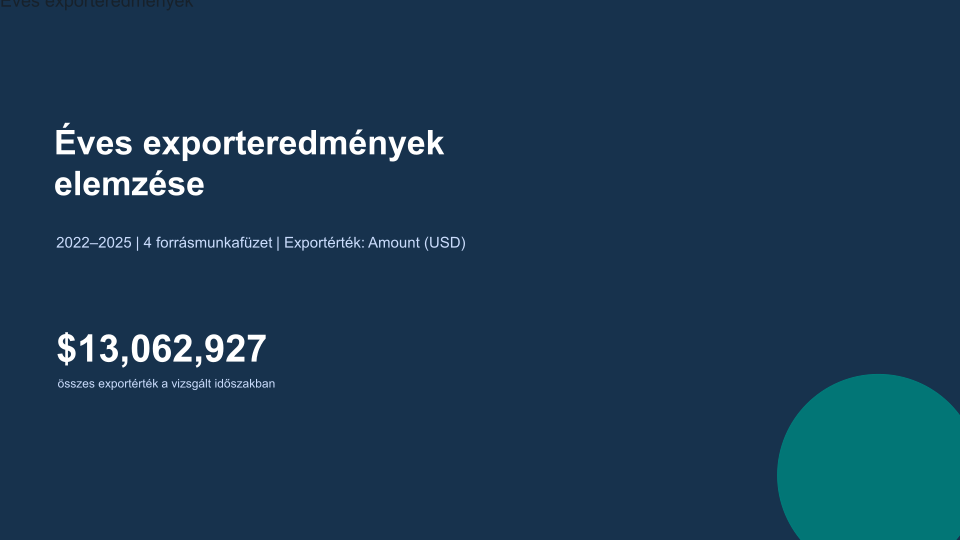
A GitHub Copilot CLI által mentett prezentáció első diája:
Segítség a GitHubtól
Következő lépések
- Az eredeti fájlok védelméhez — Biztonságos hozzáférés
- Ha az AI-eszköz nem látja a meghajtót vagy az új fájlokat — Kompatibilitás