Pilvitallennustilan tiedostojen käyttö Microsoft Copilotissa ja GitHub Copilot CLI:ssä
Käytä tiedostoja missä tahansa RaiDriven tukemassa tallennustilassa — pilvessä, objektitallennuksessa tai NAS-laitteessa — Microsoftin tekoälytyökaluilla RaiDrive-aseman kautta. Lisää Windowsin Microsoft Copilot -sovelluksessa aseman tiedosto keskusteluun; Copilot lukee sen ja vastaa. GitHub Copilot CLI on ohjelma, joka toimii päätteessä (ikkunassa, johon kirjoitat komentoja, kuten PowerShell). Käynnistät sen aseman kansiossa, ja se lukee ja kirjoittaa siellä olevia tiedostoja.
Ennen kuin aloitat
- RaiDrivessa yhdistetty asema — katso Luo ensimmäinen asemasi.
Esimerkeissä OneDrive on tunnuksella
Y:Microsoft Copilot -sovellukselle ja Google Drive tunnuksellaZ:GitHub Copilot CLI:lle. - Windowsin Microsoft Copilot -sovellus, kirjautuneena sisään.
- GitHub Copilot CLI:tä varten: asennettu
copilot-komento, kirjautuneena GitHub-tililläsi (katso GitHubin Installing GitHub Copilot CLI).
Microsoft Copilot -sovellus
Microsoft Copilot -sovellus ei työskentele tietokoneesi kansiossa. Lisäät tiedostoja asemalta, ja Copilot vastaa keskustelussa. Se voi myös tehdä niistä uuden tiedoston — esimerkiksi PowerPoint-esityksen — jonka lataat:
- Napsauta viestikentässä + ja sitten Lataa kuvia ja tiedostoja.
-
Avaa tiedostonvalitsimessa (ikkunassa, jossa valitset tiedoston) Tämä tietokone. Verkkoasema (oletus), kuten
OneDrive (Y:), näkyy kohdassa Verkkosijainnit. Paikallisen levyn asema näkyy kohdassa Laitteet ja asemat.
-
Avaa asema ja valitse tiedosto (esimerkiksi
Y:\Exports\export-results-2022.xlsx). - Napsauta Avaa. Tiedosto näkyy viestikentän yläpuolella. Jos haluat lisätä muita tiedostoja — esimerkiksi muiden vuosien työkirjat — toista vaiheet 1–4 jokaiselle tiedostolle. Copilot rajoittaa yhden viestin tiedostojen määrää.
- Pyydä työ tehtäväksi — esimerkiksi ”Analysoi näiden tiedostojen vuosittaiset vientitulokset ja tee PowerPoint-esitys.”
-
Copilot vastaa linkillä Lataa PowerPoint-esitys. Napsauta sitä. Sovellus tallentaa tiedoston (
.pptx) Ladatut tiedostot -kansioosi. Jos haluat säilyttää sen työkirjojen kanssa, siirrä se aseman kansioon (esimerkiksiY:\Exports).
Copilot hyväksyy asiakirjoja, laskentataulukoita, PDF-tiedostoja, tekstitiedostoja, CSV-tiedostoja (taulukoita, jotka on tallennettu pelkkänä tekstinä), koodia ja kuvia.
Ero kansiossa työskenteleviin työkaluihin
- Copilot lataa lisätyn tiedoston keskusteluun (sovellus kertoo lähettävänsä kopion OneDriveesi). Se ei avaa aseman kansiota eikä kirjoita tiedostoja takaisin asemalle. Copilotin tekemä tiedosto ladataan tietokoneellesi. Jos haluat säilyttää vastauksen tai tiedoston asemalla, tallenna se sinne itse.
- Lisää tiedostot, joista haluat kysyä. Copilot ei näe aseman muita tiedostoja.
Muut tekoälytyökalut voivat käsitellä koko aseman kansiota. Ne lukevat monta tiedostoa ja kirjoittavat tulokset sinne. Käytä siihen alla olevaa GitHub Copilot CLI:tä, Claudea, ChatGPT:tä ja Codexia tai Antigravityä.
GitHub Copilot CLI
GitHub Copilot CLI työskentelee aseman kansiossa kuten muut koodausagentit. Se lukee siellä olevat tiedostot, suorittaa komentoja ja tallentaa tulokset kansioon:
- Avaa PowerShell — hae Aloitusvalikosta ”PowerShell”.
-
Kirjoita alla olevat kaksi riviä yksi kerrallaan ja paina Enter kunkin jälkeen. Ensimmäinen rivi (
cd) siirtää aseman kansioon — korvaaZ:\Exportsomalla kansiollasi. Toinen rivi käynnistää GitHub Copilot CLI:n:cd Z:\Exports copilot -
Kun käynnistät sen kansiossa ensimmäisen kerran, se kysyy Do you trust the files in this folder? Valitse Yes.
- Pyydä työ tehtäväksi — esimerkiksi ”Analysoi tämän kansion vuosittaiset vientitulokset ja tee PowerPoint-esitys. Tallenna se tähän .pptx-tiedostona äläkä jätä tähän kansioon muita uusia tiedostoja.”
GitHub Copilot CLI lukee kansion tiedostot kysymättä. Ennen kuin se muokkaa tiedostoa tai suorittaa komennon, se pyytää sinua sallimaan sen.
Tässä tallenteessa GitHub Copilot CLI lukee neljä vuosittaista vientityökirjaa
kansiossa Z:\Exports ja tallentaa PowerPoint-esityksen samaan kansioon.
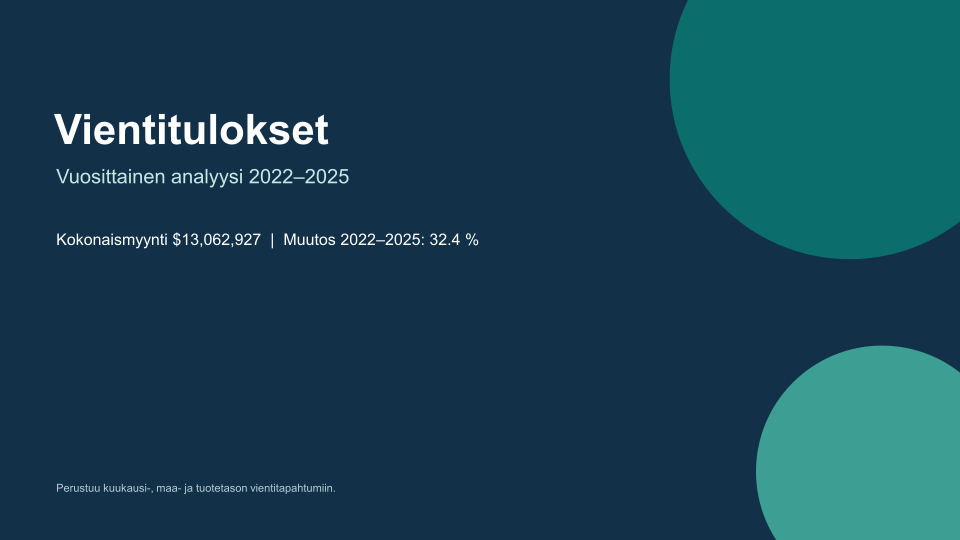
GitHub Copilot CLI:n tallentaman esityksen ensimmäinen dia:
Ohjeita GitHubilta
Seuraavat vaiheet
- Alkuperäisten tiedostojen suojaaminen — Turvallinen käyttö
- Jos tekoälytyökalu ei näe asemaa tai uusia tiedostoja — Yhteensopivuus