Google Drive
Liitä Google Drive Windows-asemaksi. Kirjaudut sisään selaimen kautta ja voit liittää Oma Driven, Jaettu kanssani -kohdan, jaetut asemat tai kansion sen jaetun linkin avulla.
Ennen kuin aloitat
Valmistele etukäteen seuraavat:
- Google-tili.
Jos käytössäsi on Google Workspace -tili, käytä sen sijaan Business-välilehden Google Workspace -kohtaa — katso Google Workspace.
Ohjeita Googlelta
Yhdistä
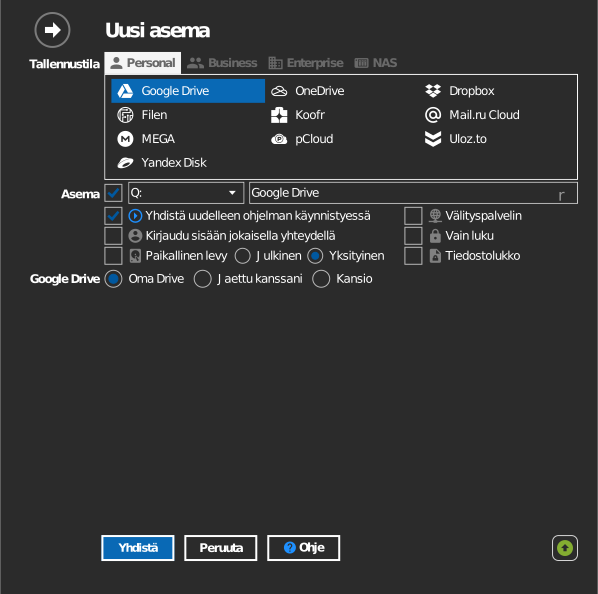
- Napsauta työkalurivin Lisää-painiketta.
- Valitse Personal → Google Drive.
- Valitse, mitä liität: Oma Drive (oletus), Jaettu kanssani, Jaetut asemat tai Kansio — tietty kansio (katso Liitä tietty kansio alla).
- Aseta asematunnus ja nimi.
- Napsauta Yhdistä. Selaimesi avautuu — kirjaudu sisään Googleen ja napsauta Salli.
Liitä tietty kansio
Koko Driven sijaan voit liittää valitun kansion.

Määritä kansio jommallakummalla tavalla:
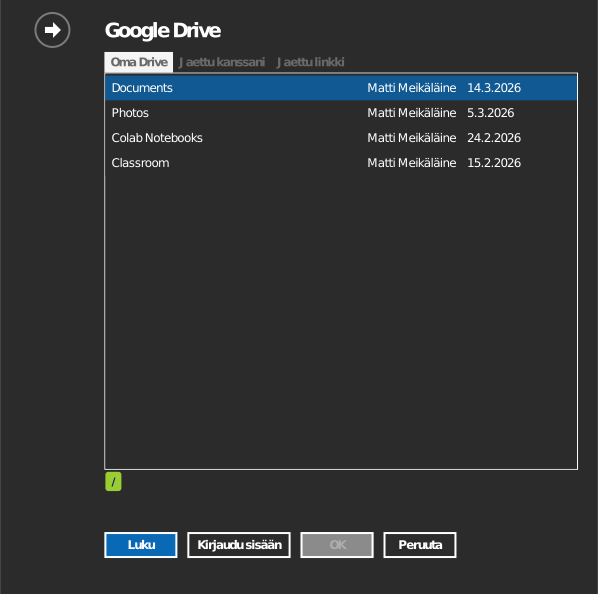
- Napsauta kansiokuvaketta avataksesi kansioselaimen — se pyytää sinua kirjautumaan sisään ensin, minkä jälkeen kaksoisnapsauta haluamaasi kansiota ja napsauta OK.
- Tai valitse Jaettu linkki -välilehti ja liitä URL-osoite suoraan. Avaa kansio osoitteessa drive.google.com ja kopioi URL-osoite selaimesi osoitepalkista.
Tietokoneen varmuuskopioita ei voi selata sovelluksen sisällä — hae kansion URL-osoite sen sijaan osoitteesta drive.google.com/drive/computers ja liitä se kohtaan Jaettu linkki.
Asetukset
| Asetus | Kuvaus | Oletus |
|---|---|---|
| Asematunnus | Minne asema liitetään Windowsissa | ensimmäinen vapaa |
| Nimi | Resurssienhallinnassa näytettävä nimi | Google Drive |
| Vain luku | Estää kirjoittamisen liitetylle asemalle | pois |
Toiminta ja rajoitukset
- Google Docs, Sheets ja Slides ovat selainpohjaisia asiakirjoja — ne
näkyvät asemalla
.gdoc-,.gsheet- ja.gslides-tiedostoina, jotka avautuvat selaimessa paikallisten tiedostojen sijaan. - Asemalla poistetut tiedostot siirtyvät Google Driven Roskakoriin, josta ne voidaan palauttaa.
- Suuret rinnakkaiset siirrot voivat hidastua Google API -kiintiöiden vuoksi.
- Google Drive sallii merkkejä, joita Windows ei salli — tällaisen merkin sisältävä olemassa oleva nimi näkyy asemalla prosenttikoodattuna; katso Usein kysytyt kysymykset.
Vianmääritys
| Oire | Syy | Korjaus |
|---|---|---|
| Sisäänkirjautumisikkuna toistuu | Vanhentunut välimuistissa oleva kirjautumistieto | Poista tili RaiDrivesta ja yhdistä uudelleen |
| Odotettuja tiedostoja puuttuu | Väärä Drive-osio liitetty | Tarkista, osoittaako asema kohteeseen Oma Drive vai Jaetut asemat |
| ”The user's Drive storage quota has been exceeded” | Tilin koko Google-tallennustila on täynnä | Vapauta tilaa koko tililtä (Drive, Gmail, Photos, roskakori) |
| Lähettäminen kohteeseen Jaettu kanssani epäonnistuu | Kansio kuluttaa omistajan tallennustilaa | Pyydä omistajaa vapauttamaan tilaa |