Storj
Liitä Storj-säilö Windows-asemaksi Storjin S3-yhteensopivan yhdyskäytävän kautta.
Ennen kuin aloitat
Valmistele etukäteen seuraavat:
- Isännöidyn yhdyskäytävän S3-kirjautumistiedot — pelkkä access grant ei toimi.
Mistä avaimet saa — Storj-konsolissa:
- Avaa projektisi Access-sivu.
- Napsauta Create S3 Credentials.
- Nimeä kirjautumistiedot ja aseta käyttöoikeudet (ja säilöt, jos haluat rajata ne).
- Kopioi tai lataa Access Key ID ja Secret Access Key — ne näytetään vain kerran.
Ohjeita Storjilta
Yhdistä
- Napsauta työkalurivin Lisää-painiketta.
- Valitse Enterprise → Storj.
- Anna Access Key ID ja Secret Access Key, ja napsauta sitten säilökentän vieressä olevaa Päivitä-painiketta.
- Valitse säilö ja napsauta Yhdistä.
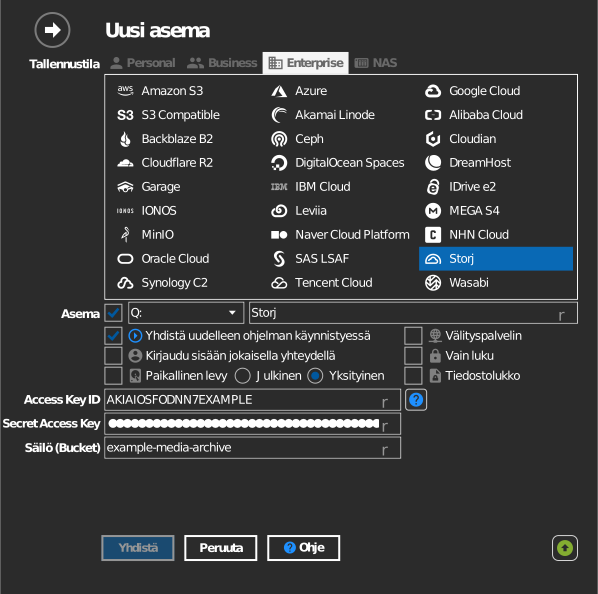
Säilön manuaalinen syöttö
Jos avaimellasi ei ole oikeutta listata säilöjä, valitse säilökentän vasemmalla puolella oleva valintaruutu ja kirjoita säilön nimi suoraan.
Asetukset
| Asetus | Kuvaus | Oletus |
|---|---|---|
| Access Key ID / Secret Access Key | S3-kirjautumistiedot Storj-konsolista | — |
| Säilö (Bucket) | Liitettävä säilö (luettelosta tai manuaalisesti) | — |
| Vain luku | Estää kirjoittamisen liitetylle asemalle | pois |
Toiminta ja rajoitukset
- Storjilla on yksi globaali yhdyskäytävän päätepiste
(
gateway.storjshare.io) — aluetta ei tarvitse valita. - Pelkkä access grant ei toimi tässä — se on muunnettava S3-kirjautumistiedoiksi konsolissa.
Vianmääritys
| Oire | Syy | Korjaus |
|---|---|---|
| Todennus epäonnistuu | Käytetty access grantia S3-kirjautumistietojen sijaan | Luo S3-kirjautumistiedot Storj-konsolissa |
| Säilöluettelo tyhjä | Kirjautumistiedot rajattu tiettyihin säilöihin | Kirjoita säilön nimi manuaalisesti |