Storj
Priklopite bucket Storj kot pogon v sistemu Windows prek prehoda Storj, združljivega z S3.
Preden začnete
Vnaprej pripravite naslednje:
- Poverilnice S3 za gostovan prehod — sam dostopni ključ (access grant) ne deluje.
Kje dobite ključe — v konzoli Storj:
- Odprite stran Access svojega projekta.
- Kliknite Create S3 Credentials.
- Poverilnice poimenujte in dodelite dovoljenja (in buckete, če jih želite omejiti).
- Kopirajte ali prenesite ID ključa za dostop in Skrivni dostopni ključ — prikazana sta samo enkrat.
Pomoč za Storj
Povezava
- V orodni vrstici kliknite Dodaj.
- Izberite Enterprise → Storj.
- Vnesite ID ključa za dostop in Skrivni dostopni ključ, nato kliknite gumb Osveži poleg polja Bucket.
- Izberite bucket in kliknite Povežite se.
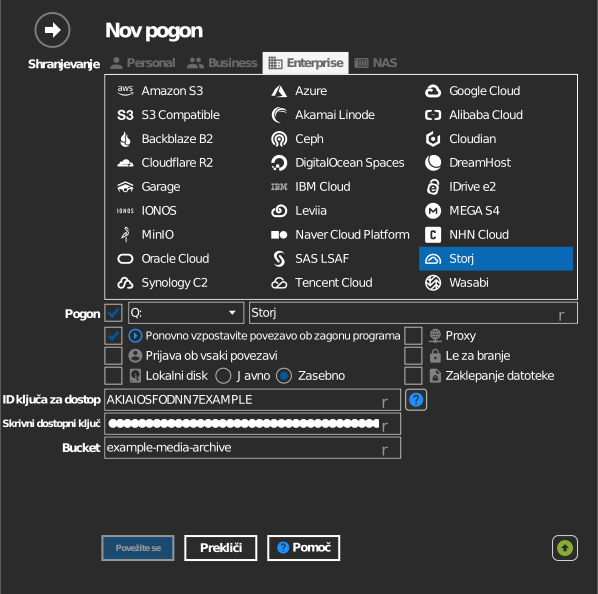
Ročni vnos bucketa
Če vaš ključ ne sme izpisati seznama bucketov, označite potrditveno polje levo od polja Bucket in ime bucketa vnesite neposredno.
Nastavitve
| Nastavitev | Opis | Privzeto |
|---|---|---|
| ID ključa za dostop / Skrivni dostopni ključ | Poverilnice S3 iz konzole Storj | — |
| Bucket | Bucket, ki ga priklopite (s seznama ali ročni vnos) | — |
| Le za branje | Prepreči pisanje na priklopljeni pogon | izklopljeno |
Delovanje in omejitve
- Storj ima eno samo globalno končno točko prehoda (
gateway.storjshare.io) — regije ni mogoče izbrati. - Sam dostopni ključ (access grant) tu ne deluje — v konzoli ga je treba pretvoriti v poverilnice S3.
Odpravljanje težav
| Simptom | Vzrok | Rešitev |
|---|---|---|
| Preverjanje pristnosti ne uspe | Uporabljen je dostopni ključ namesto poverilnic S3 | V konzoli Storj ustvarite poverilnice S3 |
| Seznam bucketov je prazen | Poverilnice so omejene na določene buckete | Ime bucketa vnesite ročno |