Oracle Cloud
Priklopite bucket OCI Object Storage kot pogon v sistemu Windows prek Oraclovega API-ja, združljivega z S3.
Preden začnete
Vnaprej pripravite naslednje:
- Imenski prostor za shranjevanje predmetov svojega najema (tenancy).
- Par Customer Secret Key.
Kje jih dobite — v konzoli OCI:
- Imenski prostor — kliknite ikono profila → Tenancy; kopirajte vrednost Object storage namespace.
- Ključi — ikona profila → My profile → Customer secret keys → Generate secret key. Ustvarjeni Access Key in skrivnost, prikazana ob ustvarjanju, sta vaš par ključev (skrivnost je prikazana samo enkrat).
Povezava
- V orodni vrstici kliknite Dodaj.
- Izberite Enterprise → Oracle Cloud.
- Vnesite Imenski prostor, ID ključa za dostop in Skrivni dostopni ključ, nato kliknite gumb Osveži poleg polja Bucket.
- Izberite bucket in kliknite Povežite se.
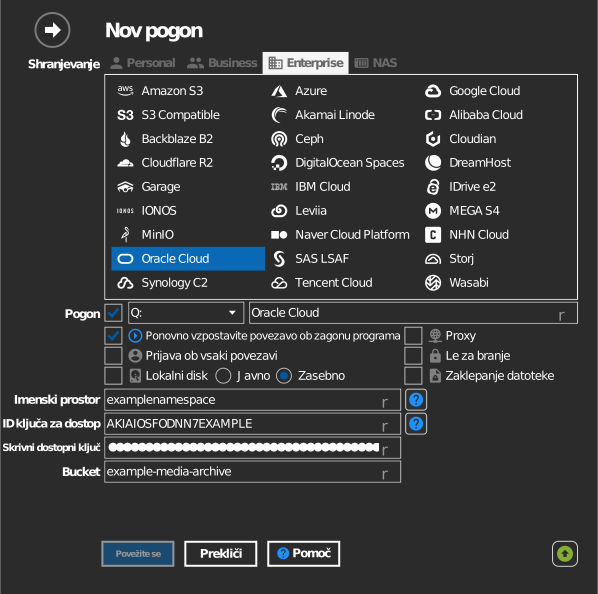
Ročni vnos bucketa
Če vaš ključ ne sme izpisati seznama bucketov, označite potrditveno polje levo od polja Bucket in ime bucketa vnesite neposredno.
Nastavitve
| Nastavitev | Opis | Privzeto |
|---|---|---|
| Imenski prostor | Imenski prostor za shranjevanje predmetov v najemu | — |
| ID ključa za dostop / Skrivni dostopni ključ | Par Customer Secret Key | — |
| Bucket | Bucket, ki ga priklopite (s seznama ali ročni vnos) | — |
| Le za branje | Prepreči pisanje na priklopljeni pogon | izklopljeno |
Delovanje in omejitve
- Pogon komunicira z
<namespace>.compat.objectstorage.<region>.oraclecloud.com; bucketi se iščejo po vseh regijah OCI. - Regije, ki ne vsebujejo podatkov, na izpis odgovorijo z napako — RaiDrive jih prezre, zato je dolgo preverjanje regij ob prvem nalaganju običajno.
Odpravljanje težav
| Simptom | Vzrok | Rešitev |
|---|---|---|
| Preverjanje pristnosti ne uspe | Uporabljen je ključ API namesto Customer Secret Key | Ustvarite Customer Secret Key in uporabite ta par |
| Seznam bucketov je prazen | Napačen imenski prostor | Imenski prostor kopirajte natančno s strani najema |