Oracle Cloud
Montera en OCI Object Storage-bucket som en Windows-enhet via Oracles S3-kompatibla API.
Innan du börjar
Förbered följande i förväg:
- Din Tenancys namnutrymme för objektlagring.
- Ett nyckelpar av typen Customer Secret Key.
Var du hittar dem – i OCI-konsolen:
- Namnutrymme – klicka på profilikonen → Tenancy; kopiera värdet Object storage namespace.
- Nycklar – profilikonen → My profile → Customer secret keys → Generate secret key. Den genererade nyckelns Access Key och den hemliga nyckel som visas när den skapas är ditt nyckelpar (den hemliga nyckeln visas bara en gång).
Hjälp från Oracle
Anslut
- Klicka på Lägg till i verktygsfältet.
- Välj Enterprise → Oracle Cloud.
- Ange Namnutrymme, Åtkomstnyckel-ID och Hemlig åtkomstnyckel och klicka sedan på knappen Uppdatera bredvid fältet för bucket.
- Välj bucket och klicka på Anslut.
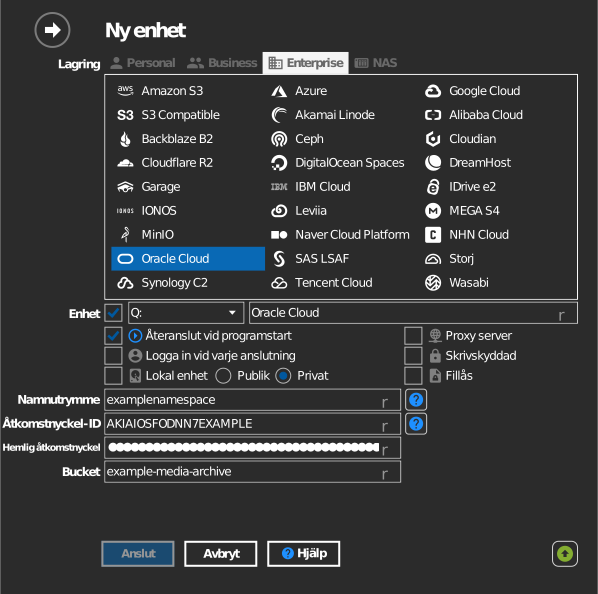
Ange bucket manuellt
Om din nyckel inte får lista buckets markerar du kryssrutan till vänster om fältet för bucket och skriver in bucketens namn direkt.
Inställningar
| Inställning | Beskrivning | Standard |
|---|---|---|
| Namnutrymme | Tenancys namnutrymme för objektlagring | – |
| Åtkomstnyckel-ID / Hemlig åtkomstnyckel | Nyckelpar av typen Customer Secret Key | – |
| Bucket | Bucket som ska monteras (lista eller manuell inmatning) | – |
| Skrivskyddad | Blockerar skrivning till den monterade enheten | av |
Beteende och begränsningar
- Enheten kommunicerar med
<namespace>.compat.objectstorage.<region>.oraclecloud.com; buckets söks i alla OCI-regioner. - Regioner som inte innehåller några data svarar med ett fel vid listning – RaiDrive ignorerar dessa, så en lång genomsökning av regioner vid första inläsningen är normal.
Felsökning
| Symptom | Orsak | Åtgärd |
|---|---|---|
| Autentiseringen misslyckas | En API-nyckel användes i stället för Customer Secret Key | Skapa en Customer Secret Key och använd det nyckelparet |
| Bucketlistan är tom | Fel namnutrymme | Kopiera namnutrymmet exakt från Tenancy-sidan |