Ceph
Montera en bucket på Ceph-klustrets RADOS Gateway (RGW) som en Windows-enhet.
Innan du börjar
Förbered följande i förväg:
- Klustrets URL för RGW-slutpunkten.
- Ett Åtkomstnyckel-ID och en Hemlig åtkomstnyckel för en RGW-användare.
Var du hittar nycklarna:
- Din lagringsadministratör skapar användaren med
radosgw-admin user create --uid=... --display-name=.... - Läs
access_keyochsecret_keyi kommandots utdata.
Instrumentpaneler som Ceph Dashboard eller leverantörens konsol kan också skapa RGW-användare.
Hjälp från Ceph
Anslut
- Klicka på Lägg till i verktygsfältet.
- Välj Enterprise → Ceph.
- Ange slutpunktens URL, Åtkomstnyckel-ID och Hemlig åtkomstnyckel och klicka sedan på knappen Uppdatera bredvid fältet för bucket.
- Välj bucket och klicka på Anslut.
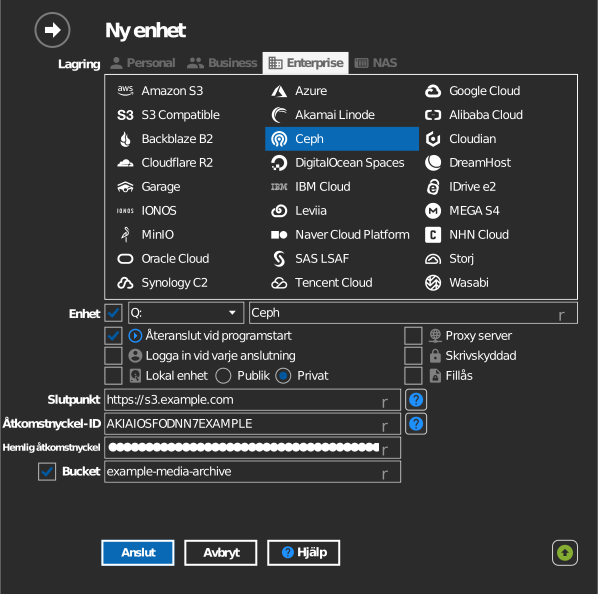
Ange bucket manuellt
Om din nyckel inte får lista buckets markerar du kryssrutan till vänster om fältet för bucket och skriver in bucketens namn direkt.
Inställningar
| Inställning | Beskrivning | Standard |
|---|---|---|
| Slutpunkt | URL till RADOS Gateway | – |
| Åtkomstnyckel-ID / Hemlig åtkomstnyckel | Inloggningsuppgifter för RGW-användaren | – |
| Bucket | Bucket som ska monteras (lista eller manuell inmatning) | – |
| Skrivskyddad | Blockerar skrivning till den monterade enheten | av |
Beteende och begränsningar
- Anslutningar använder sökvägsbaserad adressering (path-style), och privata eller självsignerade TLS-certifikat accepteras – lämpligt för lokala kluster.
- RaiDrive validerar slutpunktens serversignatur; en URL som tydligt identifierar sig som en annan produkt avvisas som ”invalid endpoint”.
Felsökning
| Symptom | Orsak | Åtgärd |
|---|---|---|
| ”invalid endpoint” | URL:en pekar på en server eller proxy som inte är RGW | Peka direkt på RGW:s HTTP(S)-port |
| Anslutningen nekas | RGW-porten är blockerad | Kontrollera brandväggsreglerna mellan din dator och klustret |