Ceph
Смонтируйте контейнер (bucket) на шлюзе RADOS Gateway (RGW) вашего кластера Ceph как диск Windows.
Перед началом работы
Заранее подготовьте следующее:
- URL конечной точки RGW вашего кластера.
- Access Key ID и Secret Access Key пользователя RGW.
Где получить ключи:
- Администратор хранилища создаёт пользователя командой
radosgw-admin user create --uid=... --display-name=.... - Найдите
access_keyиsecret_keyв выводе команды.
Создавать пользователей RGW можно также в панелях управления, например в Ceph Dashboard или консоли вашего поставщика.
Подключение
- Нажмите Добавить на панели инструментов.
- Выберите Enterprise → Ceph.
- Введите Конечная точка (URL), ID ключа (Access Key ID) и Секретный ключ доступа (Secret Access Key), затем нажмите кнопку Обновить рядом с полем контейнера.
- Выберите контейнер и нажмите Подключить.
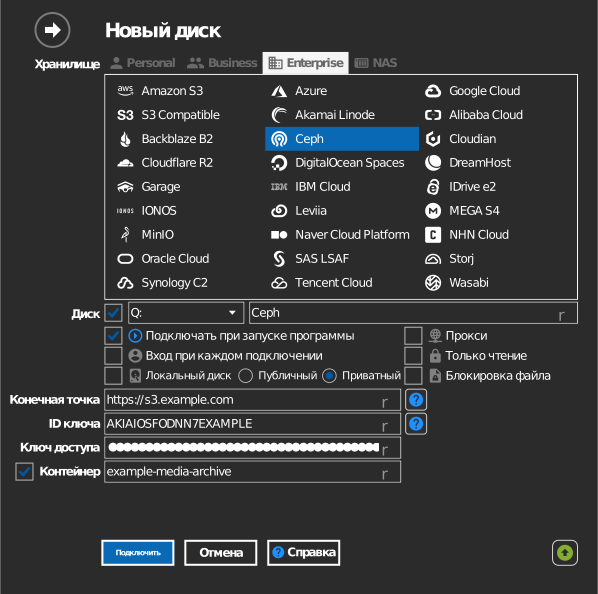
Ввод контейнера вручную
Если ключу не разрешено получать список контейнеров, отметьте флажок слева от поля контейнера и введите имя контейнера вручную.
Параметры
| Параметр | Описание | По умолчанию |
|---|---|---|
| Конечная точка | URL шлюза RADOS Gateway | — |
| ID ключа / Секретный ключ доступа | Учётные данные пользователя RGW | — |
| Контейнер | Монтируемый контейнер (из списка или вручную) | — |
| Только чтение | Запрещает запись на смонтированный диск | выкл. |
Особенности и ограничения
- Подключения используют адресацию в стиле пути (path-style), а частные или самоподписанные сертификаты TLS принимаются — подходит для локальных кластеров.
- RaiDrive проверяет подпись сервера конечной точки; URL, который явно определяется как другой продукт, отклоняется с ошибкой "invalid endpoint".
Устранение неполадок
| Симптом | Причина | Решение |
|---|---|---|
| "invalid endpoint" | URL указывает не на сервер RGW, а на другой сервер или прокси | Указать непосредственно порт HTTP(S) шлюза RGW |
| В подключении отказано | Порт RGW заблокирован | Проверить правила брандмауэра между вашим ПК и кластером |