Облачное хранилище в Gemini и Antigravity
Дайте ИИ-инструментам Google работать с файлами в любом хранилище, которое поддерживает RaiDrive, — в облачном диске, объектном хранилище или на NAS — через диск RaiDrive:
| Инструмент | Как он использует диск | Результаты |
|---|---|---|
| Приложение Gemini | Загружает копии файлов, которые вы выбрали на диске | Остаются в чате — скачайте то, что нужно |
| Gemini CLI | Работает в папке на диске | Сохраняются в папку |
| Приложение Antigravity | Работает в папке на диске | Сохраняются в папку |
| Antigravity CLI | Работает в папке на диске | Сохраняются в папку |
CLI — это программа, которую запускают, введя её имя в терминале (окне, в котором вводят команды, например в PowerShell).
Перед началом
- Диск, подключённый в RaiDrive — см. Создание первого диска.
В примерах Google Drive подключён как
Z:. - Установленный инструмент с выполненным входом — приложение Gemini, приложение Antigravity или Antigravity CLI (см. руководство Google Antigravity CLI: Installation and auth).
- Для Gemini CLI: установленные команда
geminiи Google Cloud CLI (gcloud, с его помощью входят через проект Google Cloud) — см. Gemini CLI installation, execution, and releases и Quickstart: Install the Google Cloud CLI от Google.
Приложение Gemini
Приложение Gemini не работает в папке на вашем ПК. Оно загружает копии файлов, которые вы выбрали, а его результаты остаются в чате:
- В приложении Gemini нажмите + под полем сообщения, затем Загрузить файлы.
- В окне выбора файла (окне, в котором выбирают файлы) откройте папку на диске
(например,
Z:\Exports). -
Выберите файлы и нажмите Открыть.

-
Задайте вопрос о файлах.

Загрузка всей папки
Можно также загрузить целую папку на диске:
- Нажмите + → Другие варианты → Импорт кода.
- Нажмите Загрузить папку. В окне выбора папки выберите папку на диске, затем нажмите Загрузить.
Эта функция создана для папок с кодом (справка Google: добавление папки с
кодом в чат). Поэтому
Gemini читает в папке только текстовые файлы. Текстовый файл — это файл,
который можно открыть и прочитать в Блокноте, например .csv, .md или
исходный код. Gemini не может прочитать файл, который не является текстовым, —
например, книгу Excel, — если его загрузить таким способом. Так работает Gemini.
Это одинаково для папки на диске и для папки на ПК: RaiDrive передаёт в обоих
случаях одни и те же файлы. Для книг, документов, файлов PDF и изображений
используйте Загрузить файлы. Загрузить файлы сохраняет формат файла.
Приложение Gemini ничего не сохраняет на диск. Чтобы сохранить результат, например созданный файл, скачайте его из чата и сохраните на диск сами.
Gemini CLI
Antigravity CLI входит через ваш аккаунт Google. Gemini CLI входит иначе: с 18 июня 2026 года Gemini CLI больше не принимает Login with Google для личных аккаунтов; Google переводит этих пользователей на продукты Antigravity. Gemini CLI входит через проект Google Cloud (аккаунт в облачном сервисе Google) или через ключ API Gemini (код, который позволяет программе использовать Gemini). На этой странице описан вход через проект Google Cloud. С проектом Google Cloud Gemini CLI использует Vertex AI.
Вход через проект Google Cloud
- В PowerShell выполните один раз
gcloud auth application-default login. Повторять это позже не нужно.gcloud— это инструмент командной строки Google Cloud. - Задайте три переменные среды (настройки, которые программы читают при
запуске):
GOOGLE_GENAI_USE_VERTEXAI=true,GOOGLE_CLOUD_PROJECT= идентификатор вашего проекта (имя проекта в Google Cloud) иGOOGLE_CLOUD_LOCATION= расположение, напримерglobal.
Запуск Gemini CLI
- Откройте PowerShell — найдите "PowerShell" в меню "Пуск".
-
Введите две строки ниже и нажмите Enter после каждой. Первая строка (
cd) переходит в папку на диске — заменитеZ:\Exportsна вашу папку. Вторая запускает Gemini CLI:cd Z:\Exports gemini -
При первом запуске Gemini CLI в папке он спрашивает, доверяете ли вы этой папке. Ответьте, что доверяете.
- Поставьте задачу — например, "Проанализируйте итоги годового экспорта из этой папки и сделайте презентацию PowerPoint. Сохраните её здесь как файл .pptx и не оставляйте в этой папке других новых файлов."
Gemini CLI читает файлы в этой папке без запроса. Он спрашивает разрешения перед выполнением команды или изменением файла.
В этой записи Gemini CLI, выполнивший вход через проект Google Cloud, создаёт
ту же презентацию PowerPoint в Z:\Exports.
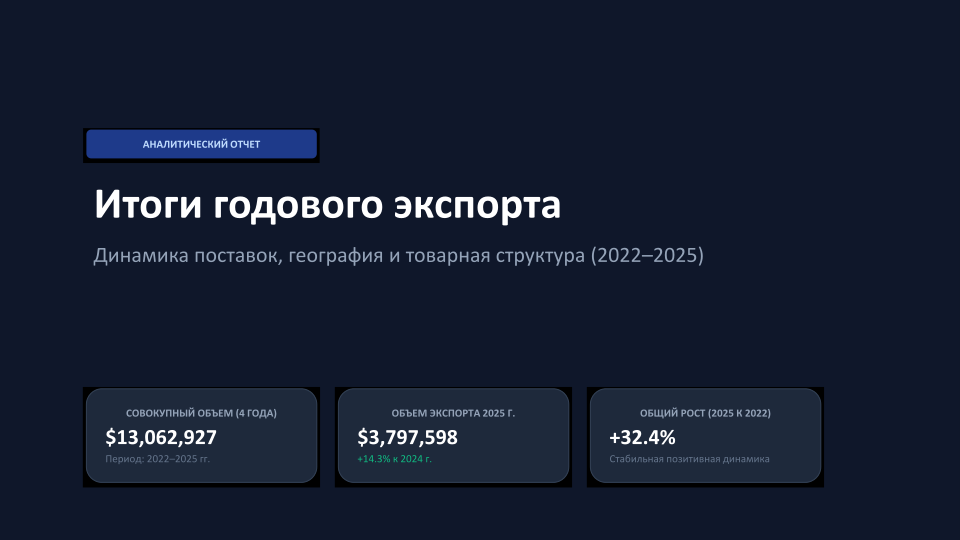
Первый слайд презентации, которую сохранил Gemini CLI:
Приложение Antigravity
Приложение Antigravity работает в папке на диске, как Gemini CLI. Оно читает там файлы, выполняет команды и сохраняет результаты в папку:
- В приложении Antigravity нажмите Create New Project (значок папки рядом с Projects), затем New Project.
-
В окне выбора папки выберите папку на диске (например,
Z:\Exports) и нажмите Выбор папки.
-
Поставьте задачу в поле сообщения — например, "Проанализируйте итоги годового экспорта из этой папки и сделайте презентацию PowerPoint. Сохраните её здесь как файл .pptx и не оставляйте в этой папке других новых файлов."
-
Когда приложение Antigravity спрашивает разрешения перед командой, выберите Yes, allow this time и нажмите Submit.

Приложение спрашивает в беседе перед каждой командой, в том числе перед такой, которая только читает файл.
Antigravity CLI
- Откройте PowerShell — найдите "PowerShell" в меню "Пуск".
-
Введите две строки ниже и нажмите Enter после каждой. Первая строка (
cd) переходит в папку на диске — заменитеZ:\Exportsна вашу папку. Вторая запускает Antigravity CLI:cd Z:\Exports agy -
При первом запуске Antigravity CLI в папке он спрашивает, доверяете ли вы этой папке. Ответьте, что доверяете.
- Поставьте задачу — например, "Проанализируйте итоги годового экспорта из этой папки и сделайте презентацию PowerPoint. Сохраните её здесь как файл .pptx и не оставляйте в этой папке других новых файлов."
Antigravity CLI читает файлы в этой папке без запроса. Он спрашивает разрешения перед созданием файла, выполнением команды или открытием файла вне папки.
В этой записи Antigravity CLI читает четыре годовые книги экспорта в
Z:\Exports и сохраняет презентацию PowerPoint в ту же папку. Antigravity CLI
показывает пути с /, например Z:/Exports — это та же папка, что и
Z:\Exports.
Оставьте Antigravity CLI в папке
Укажите в запросе, какие файлы использовать — например, "используя только файлы в этой папке". Когда Antigravity CLI просит открыть файл вне папки или выполнить ненужную вам команду, ответьте "нет". Чтобы Antigravity CLI точно не мог изменить оригиналы, подключите диск в режиме только чтение.
Справка Google
Дальнейшие шаги
- Чтобы защитить исходные файлы — Безопасный доступ
- Если ИИ-инструмент не видит диск или новые файлы — Совместимость