Mākoņkrātuves izmantošana Gemini un Antigravity
Ļaujiet Google AI rīkiem strādāt ar failiem jebkurā RaiDrive atbalstītā krātuvē — mākoņdiskā, objektu krātuvē vai NAS — izmantojot RaiDrive disku:
| Rīks | Kā tas izmanto disku | Rezultāti |
|---|---|---|
| Gemini lietotne | Augšupielādē jūsu izvēlēto diska failu kopijas | Paliek sarunā — lejupielādējiet, kas jums vajadzīgs |
| Gemini CLI | Darbojas diska mapē | Tiek saglabāti mapē |
| Antigravity lietotne | Darbojas diska mapē | Tiek saglabāti mapē |
| Antigravity CLI | Darbojas diska mapē | Tiek saglabāti mapē |
CLI ir programma, ko palaižat, terminālī (logā, kurā ievadāt komandas, piemēram, PowerShell) ievadot tās nosaukumu.
Pirms sākat
- RaiDrive savienots disks — skatiet Izveidojiet savu pirmo disku.
Piemēros Google Drive ir kā
Z:. - Instalēts un pieteicies rīks — Gemini lietotne, Antigravity lietotne vai Antigravity CLI (skatiet Google Antigravity CLI: Installation and auth).
- Gemini CLI gadījumā: instalēta komanda
geminiun Google Cloud CLI (gcloud, ar ko piesakās, izmantojot Google Cloud projektu) — skatiet Gemini CLI installation, execution, and releases un Google Quickstart: Install the Google Cloud CLI.
Gemini lietotne
Gemini lietotne nedarbojas datora mapē. Tā augšupielādē jūsu izvēlēto failu kopijas, un tās rezultāti paliek sarunā:
- Gemini lietotnē zem ziņojuma lodziņa noklikšķiniet uz +, pēc tam uz Augšupielādēt failus.
- Failu atlasītājā (logā, kurā izvēlaties failus) atveriet diska mapi
(piemēram,
Z:\Exports). -
Atlasiet failus un noklikšķiniet uz Atvērt.

-
Pajautājiet par failiem.

Augšupielādējiet visu mapi
Varat augšupielādēt arī visu diska mapi:
- Noklikšķiniet uz + → Vairāk augšupielāžu → Koda importēšana.
- Noklikšķiniet uz Augšupielādēt mapi. Mapju atlasītājā izvēlieties diska mapi, pēc tam noklikšķiniet uz Augšupielādēt.
Šī funkcija ir paredzēta koda mapēm (Google palīdzība: koda mapes
pievienošana sarunai).
Tāpēc Gemini nolasa tikai mapes teksta failus. Teksta fails ir fails, ko
varat atvērt un izlasīt programmā Piezīmjbloks — .csv, .md, pirmkods.
Gemini nevar nolasīt failu, kas nav teksta fails, piemēram, Excel
darbgrāmatu, ja to augšupielādē šādi. Tā darbojas Gemini. Tas ir vienādi
diska mapei un datora mapei; RaiDrive abos gadījumos piegādā tos pašus
failus. Darbgrāmatām, dokumentiem, PDF failiem un attēliem izmantojiet
Augšupielādēt failus. Augšupielādēt failus saglabā faila formātu.
Gemini lietotne neko nesaglabā diskā. Lai paturētu rezultātu, piemēram, tās izveidotu failu, lejupielādējiet to no sarunas un paši saglabājiet to diskā.
Gemini CLI
Antigravity CLI piesakās ar jūsu Google kontu. Gemini CLI piesakās citādi: kopš 2026. gada 18. jūnija Gemini CLI vairs nepieņem Login with Google individuāliem kontiem; Google šos lietotājus pārceļ uz Antigravity produktiem. Gemini CLI piesakās ar Google Cloud projektu (kontu Google mākoņpakalpojumā) vai ar Gemini API atslēgu (kodu, kas ļauj programmai izmantot Gemini). Šī lapa rāda veidu ar Google Cloud projektu. Ar Google Cloud projektu Gemini CLI izmanto Vertex AI.
Pieteikšanās ar Google Cloud projektu
- PowerShell vienreiz palaidiet
gcloud auth application-default login. Vēlāk to atkārtot nav nepieciešams.gcloudir Google Cloud komandrindas rīks. - Iestatiet šos trīs vides mainīgos (iestatījumus, ko programmas nolasa,
kad startē):
GOOGLE_GENAI_USE_VERTEXAI=true,GOOGLE_CLOUD_PROJECT= jūsu projekta ID (projekta nosaukums pakalpojumā Google Cloud) unGOOGLE_CLOUD_LOCATION= atrašanās vieta, piemēram,global.
Startējiet Gemini CLI
- Atveriet PowerShell — Sākuma izvēlnē meklējiet "PowerShell".
-
Ievadiet tālāk redzamās divas rindas un pēc katras nospiediet Enter. Pirmā rinda (
cd) pāriet uz diska mapi — aizstājietZ:\Exportsar savu mapi. Otrā rinda startē Gemini CLI:cd Z:\Exports gemini -
Pirmajā reizē, kad startējat Gemini CLI mapē, tas jautā, vai uzticaties šai mapei. Atbildiet, ka uzticaties.
- Pieprasiet darbu — piemēram, "Analizē šīs mapes gada eksporta rezultātus un izveido PowerPoint prezentāciju. Saglabā to šeit kā .pptx failu un neatstāj šajā mapē nekādus citus jaunus failus."
Gemini CLI šajā mapē lasa failus, nejautājot. Tas jautā, pirms palaiž komandu vai maina failu.
Šajā ierakstā Gemini CLI, kas pieteicies ar Google Cloud projektu, izveido
to pašu PowerPoint prezentāciju mapē Z:\Exports.
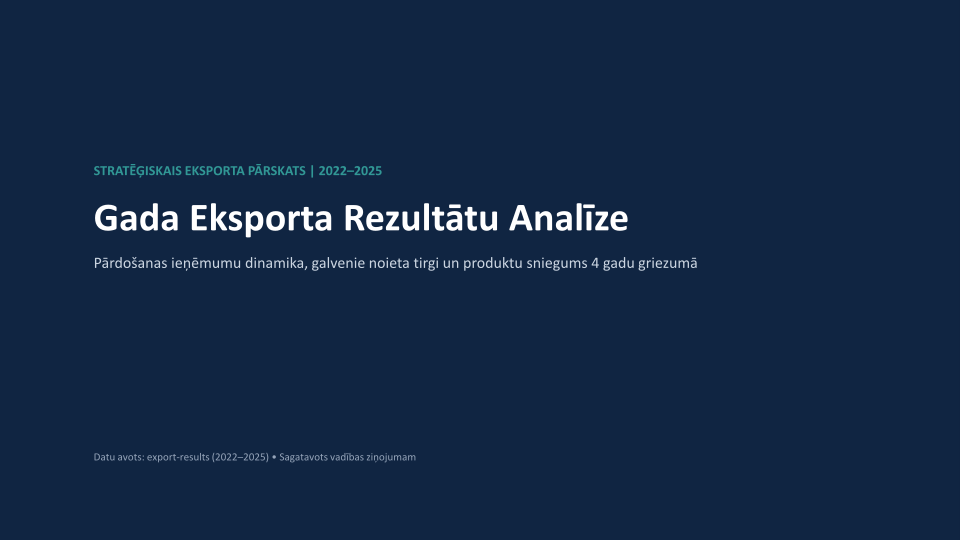
Prezentācijas pirmais slaids, ko saglabāja Gemini CLI:
Antigravity lietotne
Antigravity lietotne darbojas diska mapē, tāpat kā Gemini CLI. Tā nolasa tur esošos failus, palaiž komandas un saglabā rezultātus mapē:
- Antigravity lietotnē noklikšķiniet uz Create New Project (mapes ikona blakus Projects), pēc tam uz New Project.
-
Mapju atlasītājā izvēlieties diska mapi (piemēram,
Z:\Exports) un noklikšķiniet uz Atlasīt mapi.
-
Pieprasiet darbu ziņojuma lodziņā — piemēram, "Analizē šīs mapes gada eksporta rezultātus un izveido PowerPoint prezentāciju. Saglabā to šeit kā .pptx failu un neatstāj šajā mapē nekādus citus jaunus failus."
-
Kad Antigravity lietotne jautā pirms komandas, izvēlieties Yes, allow this time un noklikšķiniet uz Submit.

Lietotne sarunā jautā pirms katras komandas, arī pirms tādas, kas tikai nolasa failu.
Antigravity CLI
- Atveriet PowerShell — Sākuma izvēlnē meklējiet "PowerShell".
-
Ievadiet tālāk redzamās divas rindas un pēc katras nospiediet Enter. Pirmā rinda (
cd) pāriet uz diska mapi — aizstājietZ:\Exportsar savu mapi. Otrā rinda startē Antigravity CLI:cd Z:\Exports agy -
Pirmajā reizē, kad startējat Antigravity CLI mapē, tas jautā, vai uzticaties šai mapei. Atbildiet, ka uzticaties.
- Pieprasiet darbu — piemēram, "Analizē šīs mapes gada eksporta rezultātus un izveido PowerPoint prezentāciju. Saglabā to šeit kā .pptx failu un neatstāj šajā mapē nekādus citus jaunus failus."
Antigravity CLI šajā mapē lasa failus, nejautājot. Tas jautā, pirms izveido failu, palaiž komandu vai atver failu ārpus mapes.
Šajā ierakstā Antigravity CLI nolasa četras gada eksporta darbgrāmatas
mapē Z:\Exports un saglabā PowerPoint prezentāciju tajā pašā mapē.
Antigravity CLI rāda ceļus ar /, piemēram, Z:/Exports — tā pati mape
kā Z:\Exports.
Turiet Antigravity CLI mapē
Pieprasījumā norādiet, kurus failus izmantot — piemēram, "izmantojot tikai šīs mapes failus". Kad Antigravity CLI jautā, vai atvērt failu ārpus mapes vai palaist komandu, kas jums nav vajadzīga, atbildiet nē. Lai Antigravity CLI noteikti nevarētu mainīt oriģinālus, savienojiet disku tikai lasāmu.
Google palīdzība
Nākamie soļi
- Lai aizsargātu oriģinālos failus — Drošā piekļuve
- Ja AI rīks neredz disku vai jaunos failus — Saderība