pCloud
Piesaistiet pCloud kā Windows disku. Piesakieties ar savu pCloud kontu vai ar tam piesaistīto Facebook, Google vai Apple kontu.
Pirms sākat
Iepriekš sagatavojiet šo:
- pCloud kontu. Varat pieteikties arī ar tam piesaistīto Facebook, Google vai Apple kontu.
pCloud palīdzība
Savienošana
- Noklikšķiniet uz Pievienot rīkjoslā.
- Izvēlieties Personal → pCloud.
- Iestatiet diska burtu un nosaukumu, tad noklikšķiniet uz Savienot.
- Atveras jūsu pārlūkprogramma — piesakieties pCloud un atļaujiet piekļuvi.
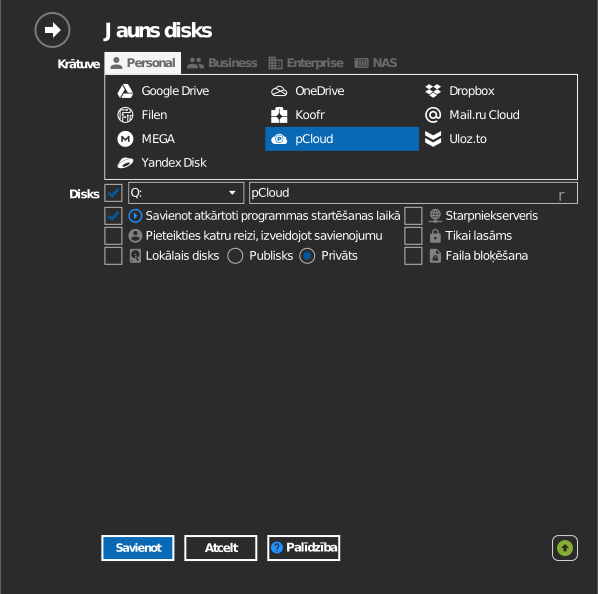
Iestatījumi
| Iestatījums | Apraksts | Noklusējums |
|---|---|---|
| Diska burts | Kur disks tiek piesaistīts Windows | pirmais pieejamais |
| Nosaukums | Nosaukums, kas redzams Failu pārlūkā | pCloud |
| Tikai lasāms | Bloķē rakstīšanu piesaistītajā diskā | izslēgts |
Darbība un ierobežojumi
- pCloud konti atrodas vienā no diviem datu reģioniem (ASV vai ES); konta reģions tiek apstrādāts automātiski pieteikšanās laikā.
- pCloud faila nosaukumos ir atļautas visas rakstzīmes, izņemot
/,\un NUL baitu — skatiet pCloud faila nosaukumu noteikumus.
Problēmu novēršana
| Simptoms | Iemesls | Risinājums |
|---|---|---|
| Pieteikšanās izdodas, bet disks ir tukšs | Nepareizs pCloud konts | Atvienojiet disku, tad savienojiet no jauna un piesakieties paredzētajā kontā |