Izveidojiet savu pirmo disku
Pievienojiet krātuves pakalpojumu programmā RaiDrive un piesaistiet to kā Windows diska burtu. Vispirms piesakieties RaiDrive — kamēr to nedarāt, lietotne diska saraksta vietā rāda ekrānu Laipni lūdzam (skatiet Pieteikties).
- Noklikšķiniet uz Pievienot rīkjoslā.
- Izvēlieties krātuves pakalpojumu. Pakalpojumi ir sagrupēti tāpat kā šajā rokasgrāmatā: Personal, Business, Enterprise un NAS.
- Izvēlieties diska burtu un nosaukumu. Pārējie šī ekrāna vienumi ir izskaidroti sadaļā Opcijas.
- Savienojieties ar savu krātuvi:
- Mākoņkrātuves konts (piemēram, Google Drive): noklikšķiniet uz Savienot. Atveras pārlūkprogrammas logs; piesakieties tajā.
- NAS vai objektu krātuve: vispirms ievadiet adresi un akreditācijas datus, pēc tam noklikšķiniet uz Savienot.
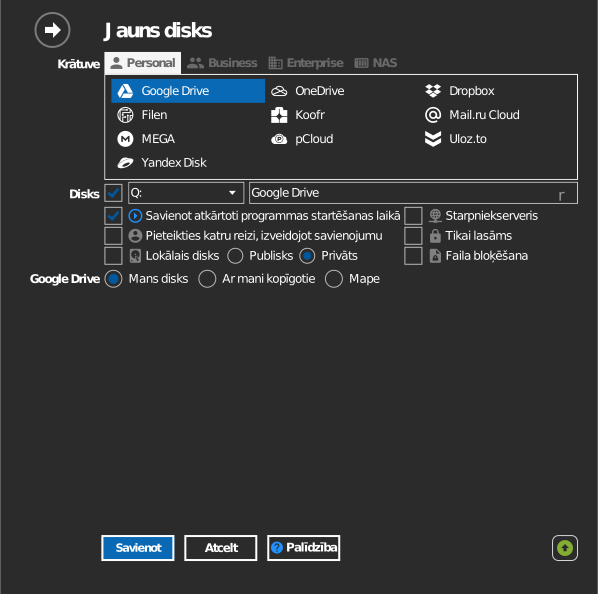
Jaunais disks parādās Failu pārlūkā. Faili lejupielādējas tikai tad, kad tos atverat — piesaistīšana nekopē jūsu krātuvi uz disku.

Padoms
Katram pakalpojumam ir sava rokasgrāmata ar nepieciešamajiem akreditācijas datiem un iestatījumiem — skatiet Krātuve.
Diska pogas
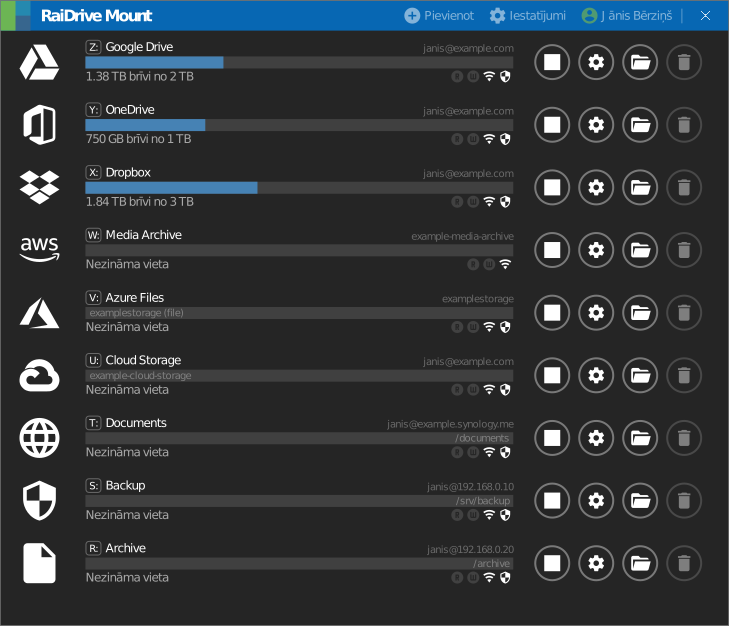
Katram diskam ir četras pogas:
| Ikona | Poga | Ko tā dara |
|---|---|---|
  |
Savienot / Atvienot | Atskaņošanas/apturēšanas poga piesaista vai atsaista disku Failu pārlūkā. Iestatījumi un konts paliek saglabāti, kamēr disks ir atvienots. |
 |
Rediģēt | Atver diska īpašības (diskam jābūt atvienotam). |
 |
Failu pārlūks | Atver Failu pārlūka logu pie diska. Aktīva tikai tad, kad disks ir savienots. Lai tas notiktu automātiski katrā savienojuma reizē, nevis noklikšķinot katru reizi, ieslēdziet Palaist Failu pārlūku, kad disks ir savienots. |
 |
Dzēst | Noņem disku no saraksta. Tas noņem tikai RaiDrive ierakstu; no pašas krātuves nekas netiek dzēsts. Krātuve joprojām ļauj RaiDrive piekļūt, kamēr noņemat piekļuvi tur. |