สร้างไดรฟ์แรกของคุณ
เพิ่มบริการพื้นที่จัดเก็บใน RaiDrive และเมานต์เป็นอักษรระบุไดรฟ์ของ Windows ลงชื่อเข้าใช้ RaiDrive ก่อน — จนกว่าคุณจะลงชื่อเข้าใช้ แอปจะแสดงหน้าจอต้อนรับแทนรายการไดรฟ์ (ดู ลงชื่อเข้าใช้)
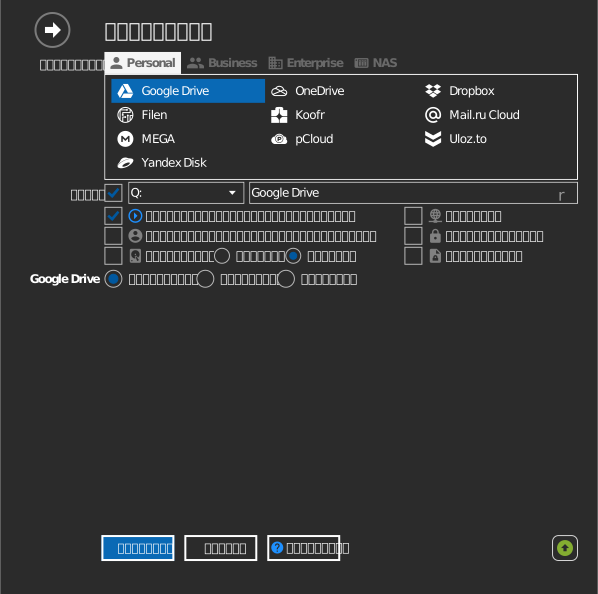
- คลิก เพิ่ม บนแถบเครื่องมือ
- เลือกบริการพื้นที่จัดเก็บ บริการต่าง ๆ จัดกลุ่มแบบเดียวกับคู่มือนี้ ได้แก่ Personal, Business, Enterprise และ NAS
- เลือกอักษรระบุไดรฟ์และชื่อ รายการอื่นบนหน้าจอนี้อธิบายไว้ใน ตัวเลือก
- เชื่อมต่อกับพื้นที่จัดเก็บของคุณ:
- บัญชีคลาวด์ (เช่น Google Drive): คลิก เชื่อมต่อ หน้าต่างเบราว์เซอร์จะเปิดขึ้น ให้ลงชื่อเข้าใช้ที่นั่น
- NAS หรือพื้นที่จัดเก็บออบเจ็กต์: ป้อนที่อยู่และข้อมูลประจำตัวก่อน แล้วจึงคลิก เชื่อมต่อ
ไดรฟ์ใหม่จะปรากฏใน File Explorer ไฟล์จะดาวน์โหลดเมื่อคุณเปิดเท่านั้น การเมานต์ไม่ได้คัดลอกพื้นที่จัดเก็บของคุณลงดิสก์

เคล็ดลับ
แต่ละบริการมีคู่มือของตัวเองซึ่งระบุข้อมูลประจำตัวและการตั้งค่าที่จำเป็น ดูที่ พื้นที่จัดเก็บ
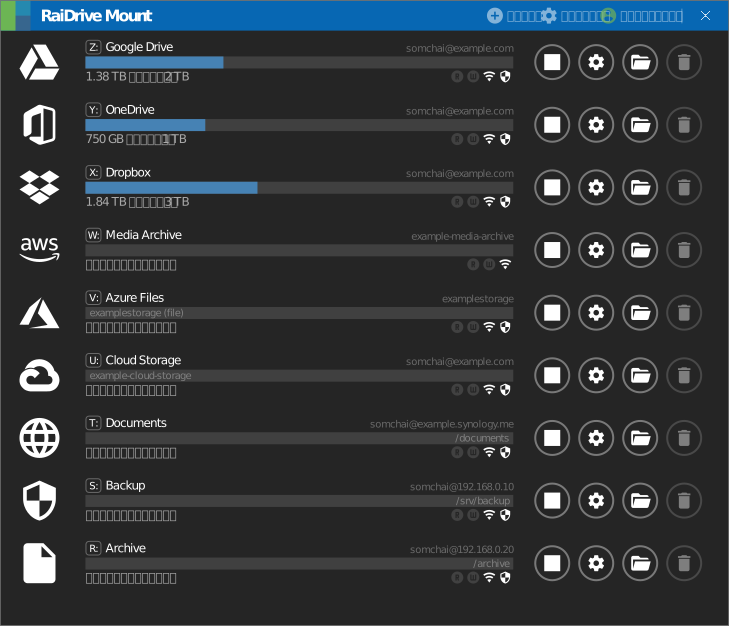
ปุ่มของไดรฟ์
แต่ละไดรฟ์มีปุ่มสี่ปุ่ม:
| ไอคอน | ปุ่ม | หน้าที่ |
|---|---|---|
  |
เชื่อมต่อ / ตัดการเชื่อมต่อ | ปุ่มเล่น/หยุดจะเมานต์หรือยกเลิกการเมานต์ไดรฟ์ใน File Explorer การตั้งค่าและบัญชียังคงบันทึกไว้ขณะตัดการเชื่อมต่อ |
 |
แก้ไข | เปิดคุณสมบัติของไดรฟ์ (ต้องตัดการเชื่อมต่อไดรฟ์ก่อน) |
 |
File Explorer | เปิดหน้าต่าง File Explorer ที่ไดรฟ์นั้น ใช้งานได้เฉพาะขณะเชื่อมต่อ หากต้องการให้เปิดโดยอัตโนมัติทุกครั้งที่เชื่อมต่อแทนการคลิกทุกครั้ง ให้เปิด เริ่ม File Explorer เมื่อไดรฟ์ถูกเชื่อมต่อ |
 |
ลบ | นำไดรฟ์ออกจากรายการ การดำเนินการนี้นำออกเฉพาะรายการใน RaiDrive เท่านั้น ไม่มีสิ่งใดถูกลบออกจากพื้นที่จัดเก็บ |