ตรวจสอบกระบวนการ
ตรวจสอบกระบวนการ แสดงแบบเรียลไทม์ว่าไฟล์ใดบนไดรฟ์ของคุณกำลังถูกอ่านหรือเขียน และกระบวนการใดของ Windows เป็นผู้ดำเนินการ
แผนแบบชำระเงินทุกแผน
รวมอยู่ในแผนแบบชำระเงินทุกแผน (Starter ขึ้นไป) แต่ไม่มีในแผน Standard แบบฟรี ดูที่ raidrive.com/pricing
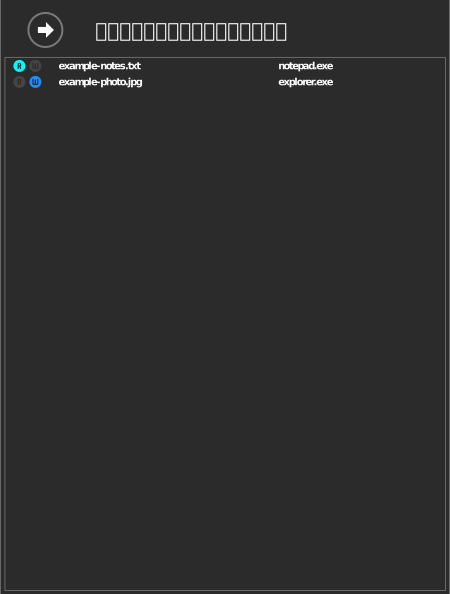
เปิดตรวจสอบกระบวนการ
ตรวจสอบกระบวนการจะแสดงเฉพาะไดรฟ์ที่เปิดตัวเลือกขั้นสูง ตรวจสอบกระบวนการที่เข้าถึงไฟล์ ไว้ ให้เปิดตัวเลือกนี้หนึ่งครั้งสำหรับแต่ละไดรฟ์ที่ต้องการดู:
- ในรายการไดรฟ์ ให้คลิก ตัดการเชื่อมต่อ บนไดรฟ์ แล้วคลิก แก้ไข
- ในตัวเลือกขั้นสูง ให้เปิด ตรวจสอบกระบวนการที่เข้าถึงไฟล์ หากตัวเลือกเป็นสีเทา แสดงว่าแผนของคุณไม่รวมตัวเลือกนี้ (ดูกล่องด้านบน)
- คลิก ตกลง แล้วคลิก เชื่อมต่อ
เมื่อเปิดตัวเลือกนี้แล้ว เครื่องหมาย R และ W ของไดรฟ์จะสว่างขึ้นขณะที่โปรแกรมอ่านหรือเขียนไฟล์บนไดรฟ์นั้น

จากนั้นเปิดตรวจสอบกระบวนการ:
- ที่มุมขวาบนของหน้าต่าง RaiDrive ให้คลิกชื่อของคุณ (ปุ่ม บัญชี)
- ในแผง บัญชี ให้คลิก ตรวจสอบกระบวนการ
รายการนี้แสดงสถานะปัจจุบัน ไม่ใช่ประวัติ ไฟล์จะปรากฏขณะที่โปรแกรมเปิดไฟล์อยู่ และหายไปไม่กี่วินาทีหลังจากโปรแกรมปิดไฟล์ หากรายการว่าง แสดงว่าขณะนี้ไม่มีโปรแกรมใดใช้ไฟล์บนไดรฟ์เหล่านั้น
สิ่งที่รายการแสดง
แต่ละรายการแสดงชื่อไฟล์และกระบวนการที่เข้าถึงไฟล์นั้น พร้อมตัวบ่งชี้การอ่าน/เขียนขณะที่การถ่ายโอนยังทำงานอยู่ การคลิกไฟล์จะเปิด File Explorer โดยเลือกไฟล์นั้นไว้
การใช้งานทั่วไป
| สถานการณ์ | สิ่งที่ตรวจสอบกระบวนการบอกคุณ |
|---|---|
| ไดรฟ์ตัดการเชื่อมต่อไม่ได้ | โปรแกรมใดยังเปิดไฟล์อยู่ ปิดโปรแกรมนั้นแล้วตัดการเชื่อมต่อ |
| มีการถ่ายโอนที่ไม่คาดคิด | กระบวนการใดกำลังอ่านหรือเขียนอยู่เบื้องหลัง (เช่น โปรแกรมป้องกันไวรัส ตัวทำดัชนี เครื่องมือซิงค์) |
| ประสิทธิภาพช้า | มีหลายกระบวนการเข้าถึงไดรฟ์พร้อมกันหรือไม่ |