Giám sát tiến trình
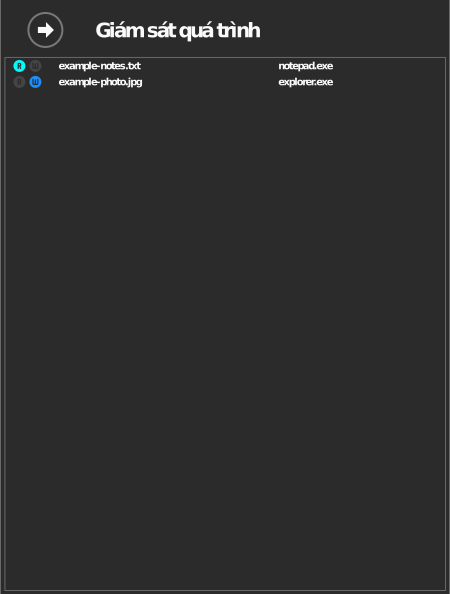
Giám sát tiến trình hiển thị trực tiếp những tệp nào trên ổ đĩa của bạn đang được đọc hoặc ghi và tiến trình Windows nào đang thực hiện việc đó.
Mọi gói trả phí
Có trong mọi gói trả phí (Starter trở lên) — không có trong gói Standard miễn phí. Xem raidrive.com/pricing.
Mở Giám sát tiến trình
Công cụ giám sát chỉ liệt kê các ổ đĩa có tùy chọn nâng cao Giám sát tiến trình truy cập tệp đang bật. Hãy bật tùy chọn này một lần cho mỗi ổ đĩa bạn muốn theo dõi:
- Trong danh sách ổ đĩa, nhấp Ngắt kết nối trên ổ đĩa, rồi nhấp Sửa.
- Trong các tùy chọn nâng cao, bật Giám sát tiến trình truy cập tệp. Nếu tùy chọn bị mờ, gói của bạn không bao gồm tùy chọn này (xem hộp ở trên).
- Nhấp OK, rồi nhấp Kết nối.
Khi tùy chọn được bật, các dấu R và W của ổ đĩa sáng lên trong khi một chương trình đọc hoặc ghi tệp trên ổ đĩa đó.

Sau đó, mở công cụ giám sát:
- Ở góc trên bên phải cửa sổ RaiDrive, nhấp vào tên của bạn (nút Tài khoản).
- Trong bảng Tài khoản, nhấp Giám sát tiến trình.
Danh sách này hiển thị trực tiếp, không phải lịch sử: một tệp xuất hiện khi có chương trình đang mở nó và biến mất vài giây sau khi chương trình đóng tệp. Danh sách trống nghĩa là hiện không có chương trình nào đang dùng tệp trên các ổ đĩa đó.
Danh sách hiển thị những gì
Mỗi mục hiển thị tên tệp và tiến trình đang truy cập tệp, kèm các chỉ báo đọc/ghi trong khi truyền đang diễn ra. Nhấp vào một tệp sẽ mở File Explorer với tệp đó được chọn sẵn.
Các trường hợp sử dụng điển hình
| Tình huống | Công cụ giám sát cho bạn biết |
|---|---|
| Ổ đĩa không ngắt kết nối được | Chương trình nào vẫn đang mở tệp — hãy đóng chương trình đó, rồi ngắt kết nối |
| Truyền dữ liệu bất thường | Tiến trình nào đang đọc hoặc ghi ở chế độ nền (ví dụ: phần mềm diệt virus, trình lập chỉ mục, công cụ đồng bộ) |
| Hiệu năng chậm | Có nhiều tiến trình cùng truy cập ổ đĩa một lúc hay không |