Storj
Gắn bucket Storj thành ổ đĩa Windows thông qua gateway tương thích S3 của Storj.
Trước khi bắt đầu
Hãy chuẩn bị sẵn những thứ sau:
- Thông tin xác thực S3 cho gateway được lưu trữ — chỉ có access grant thì không dùng được.
Lấy khóa ở đâu — trong bảng điều khiển Storj:
- Mở trang Access của dự án.
- Nhấp Create S3 Credentials.
- Đặt tên cho thông tin xác thực và gán quyền (và bucket, nếu bạn muốn giới hạn).
- Sao chép hoặc tải xuống Access Key ID và Secret Access Key — chúng chỉ hiển thị một lần.
Trợ giúp từ Storj
Kết nối
- Nhấp Thêm trên thanh công cụ.
- Chọn Enterprise → Storj.
- Nhập ID khóa truy cập và Khóa truy cập bí mật, rồi nhấp nút Làm mới bên cạnh trường bucket.
- Chọn bucket và nhấp Kết nối.
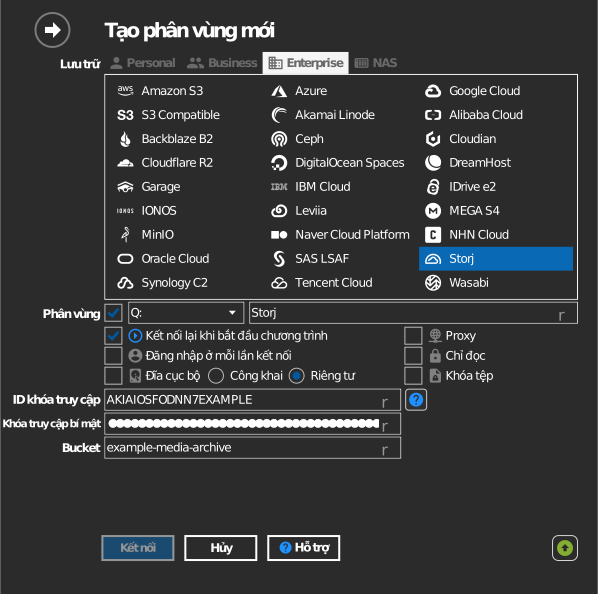
Nhập bucket thủ công
Nếu khóa của bạn không được phép liệt kê bucket, hãy đánh dấu hộp kiểm ở bên trái trường bucket và nhập trực tiếp tên bucket.
Cài đặt
| Cài đặt | Mô tả | Mặc định |
|---|---|---|
| ID khóa truy cập / Khóa truy cập bí mật | Thông tin xác thực S3 từ bảng điều khiển Storj | — |
| Bucket | Bucket cần gắn (chọn từ danh sách hoặc nhập thủ công) | — |
| Chỉ đọc | Chặn ghi vào ổ đĩa đã gắn | tắt |
Hoạt động và giới hạn
- Storj có một điểm cuối gateway toàn cầu duy nhất
(
gateway.storjshare.io) — không cần chọn khu vực. - Chỉ có access grant thì không dùng được ở đây — phải chuyển đổi nó thành thông tin xác thực S3 trong bảng điều khiển.
Khắc phục sự cố
| Triệu chứng | Nguyên nhân | Cách khắc phục |
|---|---|---|
| Xác thực thất bại | Dùng access grant thay cho thông tin xác thực S3 | Tạo thông tin xác thực S3 trong bảng điều khiển Storj |
| Danh sách bucket trống | Thông tin xác thực bị giới hạn cho các bucket cụ thể | Nhập tên bucket thủ công |