Storj
Pripojte bucket Storj ako jednotku Windows cez bránu Storj kompatibilnú s S3.
Predtým, ako začnete
Vopred si pripravte:
- Prihlasovacie údaje S3 pre hostovanú bránu — samotný prístupový grant (access grant) nefunguje.
Kde získať kľúče — v konzole Storj:
- Otvorte stránku Access svojho projektu.
- Kliknite na Create S3 Credentials.
- Pomenujte prihlasovacie údaje a priraďte oprávnenia (a voliteľne buckety, ak ich chcete obmedziť).
- Skopírujte alebo stiahnite Access Key ID a Secret Access Key — zobrazia sa len raz.
Pomoc od Storj
Pripojenie
- Kliknite na Pridať na paneli s nástrojmi.
- Zvoľte Enterprise → Storj.
- Zadajte Access Key ID a Secret Access Key, potom kliknite na tlačidlo Obnoviť vedľa poľa bucketu.
- Vyberte bucket a kliknite na Pripojiť.
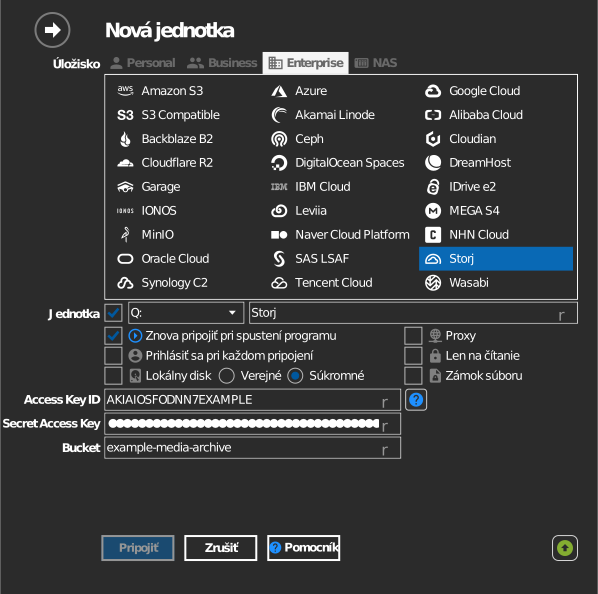
Ručné zadanie bucketu
Ak váš kľúč nemá povolenie na výpis bucketov, zaškrtnite políčko naľavo od poľa bucketu a názov bucketu zadajte priamo.
Nastavenia
| Nastavenie | Popis | Predvolené |
|---|---|---|
| Access Key ID / Secret Access Key | Prihlasovacie údaje S3 z konzoly Storj | — |
| Bucket | Bucket, ktorý sa má pripojiť (zo zoznamu alebo ručne) | — |
| Len na čítanie | Blokuje zápis na pripojenú jednotku | vypnuté |
Správanie a obmedzenia
- Storj má jediný globálny koncový bod brány
(
gateway.storjshare.io) — nie je čo si vyberať z regiónov. - Samotný prístupový grant tu nefunguje — musí byť v konzole konvertovaný na prihlasovacie údaje S3.
Riešenie problémov
| Príznak | Príčina | Riešenie |
|---|---|---|
| Overenie zlyhá | Použitý prístupový grant namiesto prihlasovacích údajov S3 | Vygenerujte prihlasovacie údaje S3 v konzole Storj |
| Zoznam bucketov je prázdny | Prihlasovacie údaje obmedzené na konkrétne buckety | Zadajte názov bucketu ručne |