Storj
עגן Bucket של Storj ככונן Windows דרך השער (gateway) התואם ל-S3 של Storj.
לפני שמתחילים
הכן מראש את הפרטים הבאים:
- אישורי S3 עבור השער (gateway) המתארח — הענקת גישה (access grant) בלבד אינה עובדת.
היכן משיגים את המפתחות — במסוף Storj:
- פתח את עמוד ה-Access של הפרויקט שלך.
- לחץ על Create S3 Credentials.
- תן שם לאישורים והקצה הרשאות (ו-Bucket-ים, אם ברצונך להגביל אותם).
- העתק או הורד את Access Key ID ואת Secret Access Key — הם מוצגים פעם אחת בלבד.
עזרה מ-Storj
חיבור
- לחץ על הוסף בסרגל הכלים.
- בחר Enterprise → Storj.
- הזן את מזהה מפתח גישה ומפתח גישה סודי, ולאחר מכן לחץ על הלחצן רענן שליד השדה Bucket.
- בחר את ה-Bucket ולחץ על חבר.
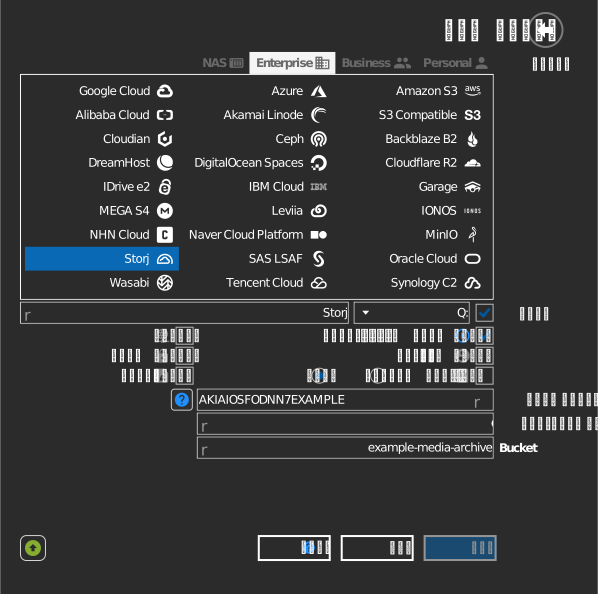
הזנה ידנית של Bucket
אם המפתח שלך אינו מורשה להציג את רשימת ה-Bucket-ים, סמן את תיבת הסימון שמימין לשדה Bucket והקלד את שם ה-Bucket ישירות.
הגדרות
| הגדרה | תיאור | ברירת מחדל |
|---|---|---|
| מזהה מפתח גישה / מפתח גישה סודי | אישורי S3 ממסוף Storj | — |
| Bucket | ה-Bucket לעיגון (מהרשימה או בהזנה ידנית) | — |
| לקריאה בלבד | חוסם כתיבה לכונן המעוגן | כבוי |
התנהגות ומגבלות
- ל-Storj יש נקודת קצה גלובלית יחידה (
gateway.storjshare.io) — אין אזור לבחור. - הענקת גישה בלבד אינה עובדת כאן — היא חייבת להיות מומרת לאישורי S3 במסוף.
פתרון בעיות
| תסמין | סיבה | פתרון |
|---|---|---|
| האימות נכשל | נעשה שימוש בהענקת גישה במקום באישורי S3 | צור אישורי S3 במסוף Storj |
| רשימת ה-Bucket-ים ריקה | האישורים מוגבלים ל-Bucket-ים מסוימים | הקלד את שם ה-Bucket ידנית |