Storj
Storj-এর S3-সামঞ্জস্যপূর্ণ গেটওয়ের মাধ্যমে একটি Storj বাকেটকে Windows ড্রাইভ হিসেবে মাউন্ট করুন।
শুরু করার আগে
নিচের জিনিসগুলো আগে থেকে প্রস্তুত রাখুন:
- হোস্টেড গেটওয়ের জন্য S3 শংসাপত্র — শুধু একটি access grant দিয়ে কাজ করে না।
কী কোথায় পাবেন — Storj কনসোলে:
- আপনার প্রকল্পের Access পৃষ্ঠা খুলুন।
- Create S3 Credentials ক্লিক করুন।
- শংসাপত্রের একটি নাম দিন এবং অনুমতি (এবং চাইলে বাকেট) সেট করুন।
- অ্যাক্সেস কী আইডি ও গোপন অ্যাক্সেস কী কপি বা ডাউনলোড করুন — এগুলো কেবল একবারই দেখানো হয়।
Storj-এর সহায়তা
সংযোগ
- টুলবারে যোগ করুন ক্লিক করুন।
- Enterprise → Storj বেছে নিন।
- অ্যাক্সেস কী আইডি ও গোপন অ্যাক্সেস কী লিখুন, তারপর বাকেট ফিল্ডের পাশের রিফ্রেশ করুন বোতামে ক্লিক করুন।
- বাকেট নির্বাচন করে সংযোগ করুন ক্লিক করুন।
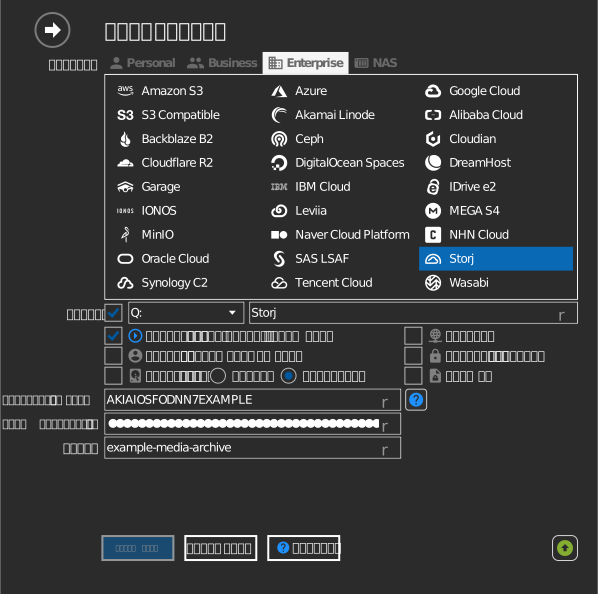
বাকেটের নাম নিজে লিখুন
আপনার কী-এর বাকেট তালিকা দেখার অনুমতি না থাকলে বাকেট ফিল্ডের বাম দিকের চেকবক্সে টিক দিয়ে সরাসরি বাকেটের নাম লিখুন।
সেটিংস
| সেটিং | বর্ণনা | ডিফল্ট |
|---|---|---|
| অ্যাক্সেস কী আইডি / গোপন অ্যাক্সেস কী | Storj কনসোলের S3 শংসাপত্র | — |
| বাকেট | যে বাকেট মাউন্ট করা হবে (তালিকা থেকে বা নিজে লিখে) | — |
| শুধুমাত্র পাঠযোগ্য | মাউন্ট করা ড্রাইভে লেখা আটকায় | বন্ধ |
আচরণ ও সীমাবদ্ধতা
- Storj-এর একটি একক বৈশ্বিক গেটওয়ে এন্ডপয়েন্ট আছে
(
gateway.storjshare.io) — বাছাই করার মতো কোনো অঞ্চল নেই। - শুধু access grant এখানে কাজ করে না — কনসোলে সেটিকে S3 শংসাপত্রে রূপান্তর করতে হয়।
সমস্যা সমাধান
| লক্ষণ | কারণ | সমাধান |
|---|---|---|
| প্রমাণীকরণ ব্যর্থ হয় | S3 শংসাপত্রের বদলে access grant ব্যবহৃত | Storj কনসোলে S3 শংসাপত্র তৈরি করুন |
| বাকেট তালিকা খালি | শংসাপত্র নির্দিষ্ট বাকেটে সীমাবদ্ধ | বাকেটের নাম নিজে লিখুন |