DirectCloud
DirectCloud — জাপানে জনপ্রিয় এন্টারপ্রাইজ ফাইল স্টোরেজ — একটি Windows ড্রাইভ হিসেবে মাউন্ট করুন। আপনার প্রশাসকের কাছ থেকে পাওয়া সেবা, পরিষেবা কী ও প্রতিষ্ঠান কোড, সেই সাথে আপনার ব্যবহারকারীর নাম ও পাসওয়ার্ড দিয়ে সংযোগ করুন।
শুরু করার আগে
নিচের জিনিসগুলো আগে থেকে প্রস্তুত রাখুন:
- সেবা ও পরিষেবা কী
- প্রতিষ্ঠান কোড
- আপনার ব্যবহারকারীর নাম ও পাসওয়ার্ড
আপনার DirectCloud প্রশাসক বা কনসোল এই মানগুলো দেয়।
DirectCloud-এর সহায়তা
সংযোগ
- টুলবারে যোগ করুন ক্লিক করুন।
- Business → DirectCloud বেছে নিন।
- ড্রাইভ লেটার ও নাম সেট করুন।
- সেবা, পরিষেবা কী, প্রতিষ্ঠান, ব্যবহারকারীর নাম ও পাসওয়ার্ড লিখুন, তারপর সংযোগ করুন ক্লিক করুন।
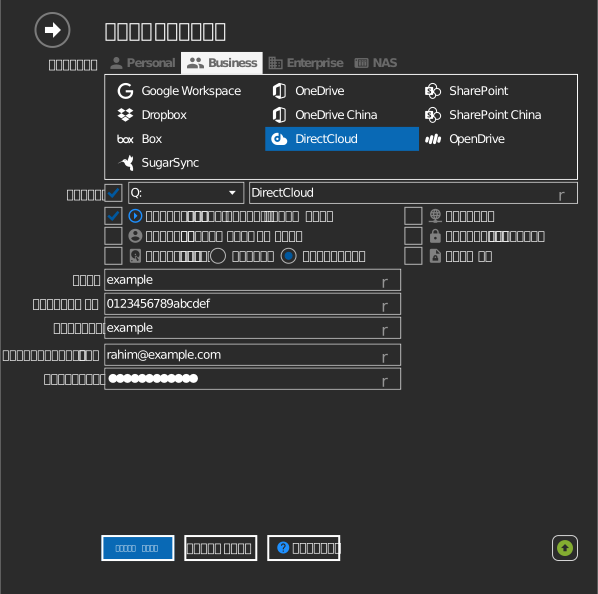
সেটিংস
| সেটিং | বর্ণনা | ডিফল্ট |
|---|---|---|
| ড্রাইভ লেটার | Windows-এ ড্রাইভটি কোথায় মাউন্ট হবে | প্রথম উপলব্ধ |
| সেবা / পরিষেবা কী | আপনার DirectCloud Tenant-এর জন্য ইস্যু করা | — |
| প্রতিষ্ঠান | Tenant-এর প্রতিষ্ঠান কোড | — |
| ব্যবহারকারীর নাম / পাসওয়ার্ড | আপনার DirectCloud অ্যাকাউন্ট | — |
| শুধুমাত্র পাঠযোগ্য | মাউন্ট করা ড্রাইভে লেখা আটকায় | বন্ধ |
আচরণ ও সীমাবদ্ধতা
- DirectCloud-এ কনফিগার করা ফোল্ডার ও ফাইলের অনুমতি ড্রাইভেও প্রয়োগ হয়।
সমস্যা সমাধান
| লক্ষণ | কারণ | সমাধান |
|---|---|---|
| সাইন-ইন ব্যর্থ হয় | ভুল সেবা/পরিষেবা কী বা প্রতিষ্ঠান কোড | আপনার প্রশাসকের সাথে মানগুলো আবার যাচাই করুন |
| কিছু ফোল্ডার দেখা যায় না | DirectCloud অ্যাক্সেস অধিকার | ফোল্ডারের অনুমতি পর্যালোচনা করতে প্রশাসককে বলুন |